W zakładce Zamówienia sprawdzisz, co kupił klient, ile zapłacił i czy otrzymał dostęp do swojego zakupu. Znajdziesz tu również jego dane oraz historię wysłanych wiadomości.
Lista zamówień
W Sprzedaż → Zamówienia widzisz wszystkie zamówienia z kolumnami Zamówienie, Wartość, Kupujący, Status i Data zamówienia. Filtrem Status płatności zawęzisz listę, na przykład do zamówień, których klient nie opłacił.
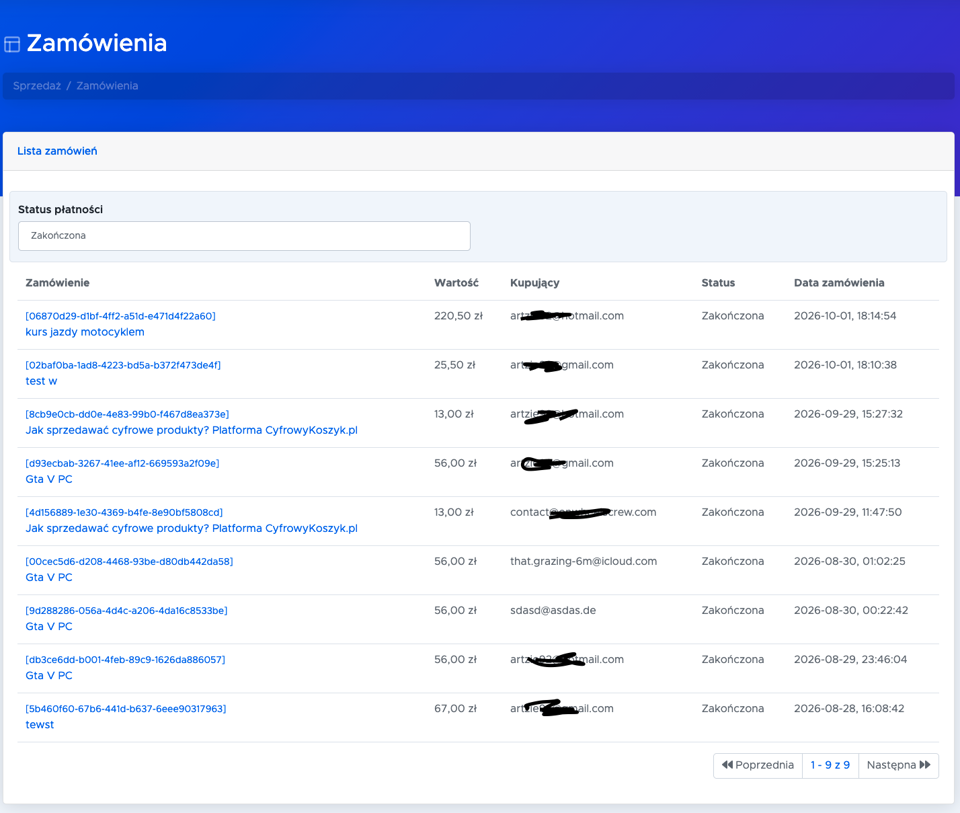
Statusy płatności
Status płatności pokaże Ci, czy klient zakończył płatność, czy nadal na nią czekasz.
| Status | Co oznacza dla Ciebie |
|---|---|
| Rozpoczęta | Klient złożył zamówienie, ale nie dokończył płatności. Nic nie zostało jeszcze wysłane. |
| Oczekująca | Płatność jest jeszcze przetwarzana. Zdarza się to na przykład przy zwykłych przelewach. |
| Opłacona | Pieniądze wpłynęły, a system sam realizuje zamówienie. |
| Odrzucona lub anulowana | Płatność się nie powiodła i klient nic nie dostał. |
Nie każde rozpoczęte zamówienie kończy się płatnością. Jeśli jednak liczba nieopłaconych zakupów nagle wzrośnie, sprawdź, czy płatności w sklepie działają prawidłowo.
Szczegóły zamówienia
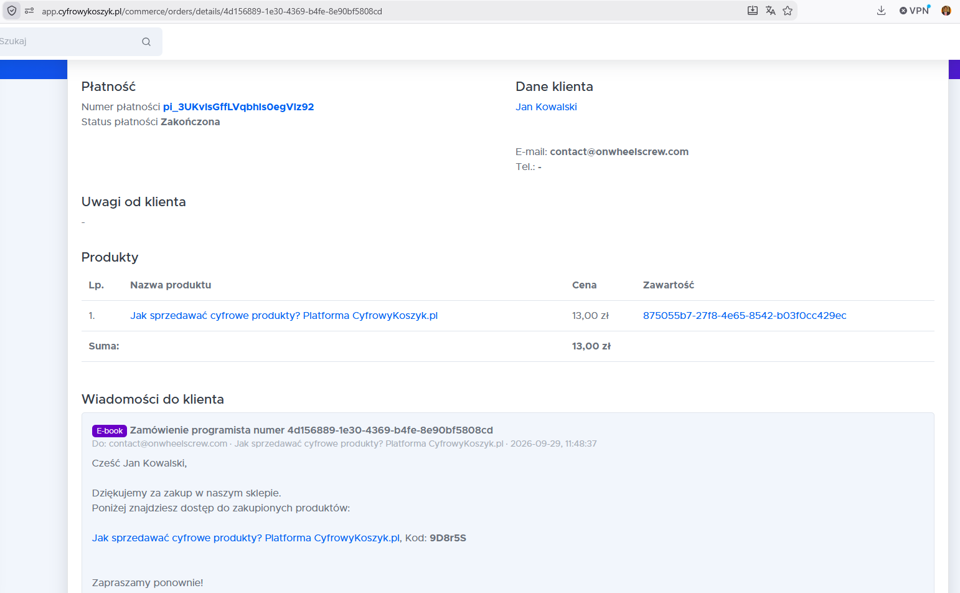
Po otwarciu zamówienia zobaczysz:
- Płatność — status, kwota, metoda i identyfikator transakcji u operatora płatności.
- Dane klienta — imię, nazwisko, adres e-mail, telefon i zaznaczone zgody.
- Uwagi od klienta — dodatkową wiadomość wpisaną podczas składania zamówienia, jeśli ją podał.
- Produkty — kupione produkty z ceną, zawartością i sumą.
Ceny zapisują się w chwili zakupu. Jeśli produkt był w promocji, obok zapłaconej ceny widać przekreśloną cenę sprzed obniżki, a jeśli klient użył kodu rabatowego, pod produktami pojawia się wiersz z kodem i kwotą rabatu. Więcej w rozdziale Kody rabatowe i promocje.
Gdy klient przyszedł z linku kampanii, w tym samym miejscu widać nazwę kampanii i źródło, na przykład Instagram albo mail. Zostaje to przy zamówieniu, nawet jeśli później zmienisz nazwę linku. Zgoda na informacje o promocjach i nowościach jest osobno: przy włączonym newsletterze dopisuje kupującego do listy zapisów, a przy wyłączonym zostaje tylko przy tym zamówieniu.
Co system robi po zapłacie
Po potwierdzeniu płatności system rozpoczyna realizację zamówienia. W zależności od zawartości:
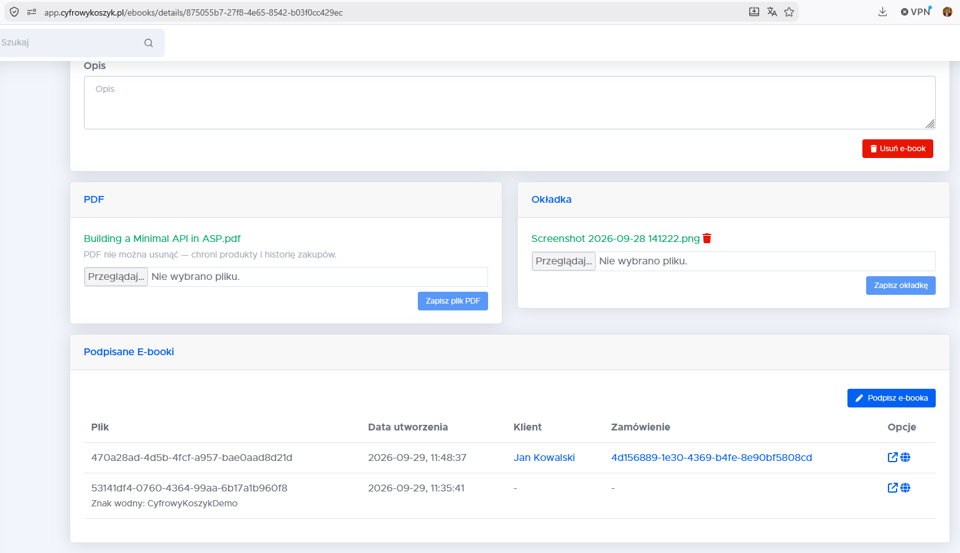
- przygotowuje kopię e-booka z unikalnym znakiem wodnym, rezerwuje kod z puli kluczy, tworzy jedną licencję na cały pakiet wideo wraz z kopią każdego filmu, wydaje kopie wszystkich pozycji z zestawu plików albo wydaje voucher z kodem i obrazem bonu albo tworzy rezerwację usługi z kodem potwierdzenia;
- wysyła wiadomość z dostępem na podstawie szablonu wiadomości;
- zapisuje kopię tej wiadomości przy zamówieniu.
Jeśli klient kupił usługę, w zamówieniu sprawdzisz wybrany wariant, kalendarz, termin, status i kod rezerwacji. Wizyta może zostać odwołana lub przełożona zgodnie z zasadami ustalonymi w usłudze. Odwołanie nie powoduje automatycznego zwrotu płatności.
Sprawdzanie wysłanych wiadomości
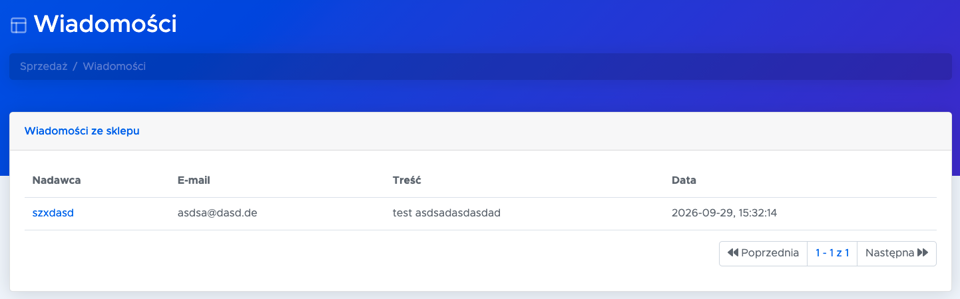
W sekcji Wiadomości do klienta sprawdzisz treść i adres odbiorcy każdej wysłanej wiadomości. Zacznij tutaj, jeśli kupujący zgłasza, że nie otrzymał zamówienia.
Gdy klient pisze, że nic nie dostał
Najpierw sprawdź tutaj, czy wiadomość wyszła i na jaki adres. Jeśli adres jest poprawny, poproś klienta o sprawdzenie folderu spam i innych zakładek skrzynki. W razie potrzeby przekaż dostęp jeszcze raz: udostępnij podpisaną kopię linkiem z hasłem, podejrzyj hasło przy wydanym pakiecie wideo, otwórz link przy wydanych plikach, odczytaj kod z historii wydań zestawu albo pokaż wydany voucher ze strony zamówienia.