W CyfrowymKoszyku przygotujesz ofertę, uruchomisz własny sklep i będziesz obsługiwać zamówienia. Pokażemy Ci, jak założyć konto, odnaleźć się w panelu i przygotować sklep do pierwszej sprzedaży.
Zakładanie konta i logowanie
Rejestrację zaczynasz od wyboru typu konta: Osoba prywatna albo Firma. Ten wybór decyduje o tym, jakie dane podasz, jaki abonament zobaczysz i w jaki sposób kupujący będą Ci płacić.
Potrzebujesz adresu e-mail. Numer telefonu jest opcjonalny. Jeśli zakładasz konto prywatne, podaj imię, nazwisko i adres. Przy koncie firmowym potrzebne będą nazwa firmy, NIP i adres.
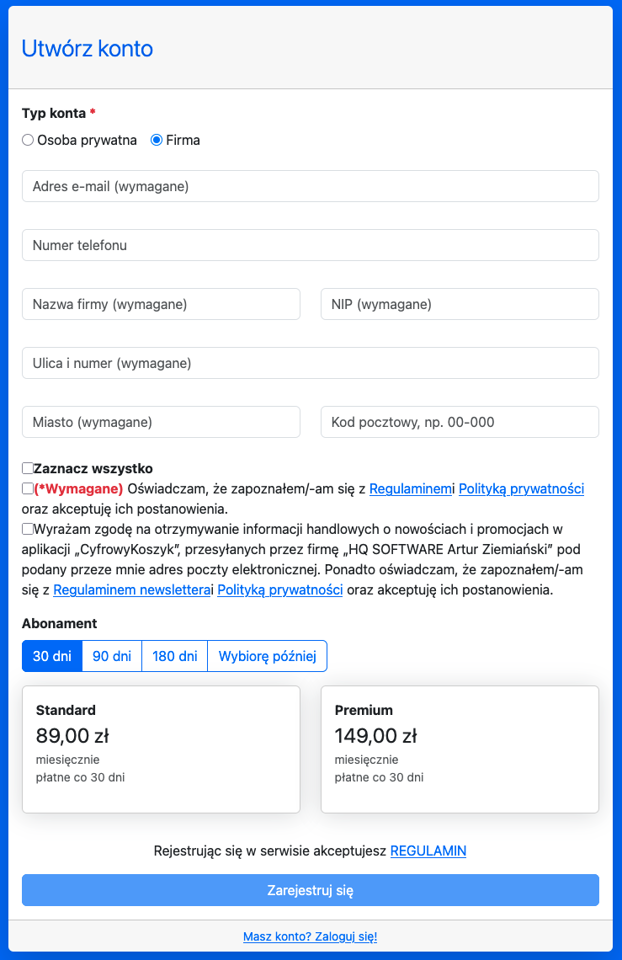
Abonament wybierasz pod zgodami. Domyślnie jest to okres 30 dni, ale nie musisz decydować od razu — zaznacz Wybiorę później, a plan dobierzesz już w panelu.
Osoba prywatna ma do dyspozycji plan Basic i jest on zaznaczony automatycznie. Firma wybiera między planem Standard a Premium.
Po kliknięciu Zarejestruj się sprawdź pocztę. Otrzymasz link ważny przez 24 godziny, który pozwoli Ci dokończyć rejestrację. Jeśli wybrano plan, ten sam link zaprowadzi Cię najpierw do płatności za abonament. Bez planu trafisz prosto na pulpit.
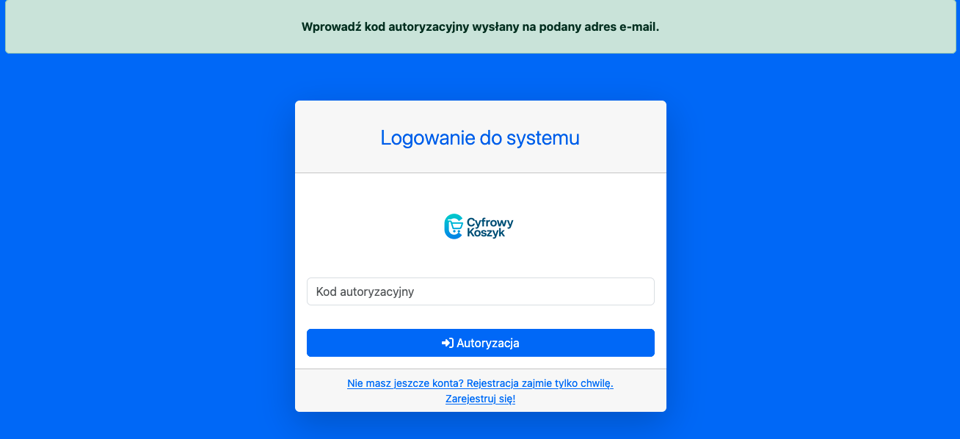
Przy kolejnych logowaniach nie potrzebujesz hasła. Podajesz adres e-mail, dostajesz jednorazowy kod i wpisujesz go na następnym ekranie.
Zanim zaczniesz
Podaj adres e-mail, do którego masz stały dostęp. Będziesz na niego dostawać kody logowania, a później także powiadomienia o zamówieniach i abonamencie.
Podstawowe pojęcia
Najważniejsza zasada jest prosta: to, co sprzedajesz, i to, co widzi klient, to dwie osobne rzeczy. Najpierw przygotowujesz pliki, klucze, filmy, vouchery lub usługi, a następnie wystawiasz je w sklepie jako produkty. To w produkcie ustalasz cenę i opis widoczny dla kupującego.
| Pojęcie | Co oznacza |
|---|---|
| E-book | Publikacja w panelu: plik PDF, okładka i opis. Sam e-book nie pojawia się jeszcze w sklepie. |
| Zestaw kluczy | Zebrane w jednym miejscu kody aktywacyjne lub licencyjne. Żeby je sprzedawać, musisz przypisać zestaw do produktu. |
| Wideo | Film albo kurs złożony z kilku filmów, z okładką. Kupujący ogląda go po podaniu hasła. Podobnie jak e-book, samo wideo nie jest jeszcze ofertą. |
| Voucher | Bon na usługę albo prezent. Ma wartość i opis uprawnienia. Do sklepu trafia jako produkt, a realizacja odbywa się osobno, kodem albo QR. |
| Kalendarz | Grafik osoby lub miejsca: godziny pracy, przerwy, dni wolne oraz zajęte terminy. |
| Usługa | Wizyta, konsultacja lub wydarzenie przypisane do kalendarza. Może wymagać rezerwacji terminu przy zakupie albo później. |
| Produkt | Pozycja w sklepie z ceną, opisem i własnym adresem. Wskazujesz w nim zawartość cyfrową, voucher albo warianty usług, które kupujący może wybrać przed zakupem. |
| Sklep | Twoja publiczna strona pod adresem w domenie koszyk.io albo pod własną domeną. |
| Koszyk jednoproduktowy | Osobny adres dla jednego wybranego produktu, działający obok głównego sklepu z resztą oferty. Nie myl go z trybem Sklep z jednym produktem. |
| Sekcja | Fragment strony głównej sklepu, na przykład lista produktów, opis autora, formularz kontaktowy albo pytania i odpowiedzi. |
| Zamówienie | Zakup klienta razem z informacją o płatności i wysłanych wiadomościach. |
| Abonament | Plan, w ramach którego korzystasz z platformy: Basic dla osoby prywatnej, Standard albo Premium dla firmy. Od planu zależy limit produktów i możliwość podpięcia własnej domeny. |
Jak zbudowany jest panel
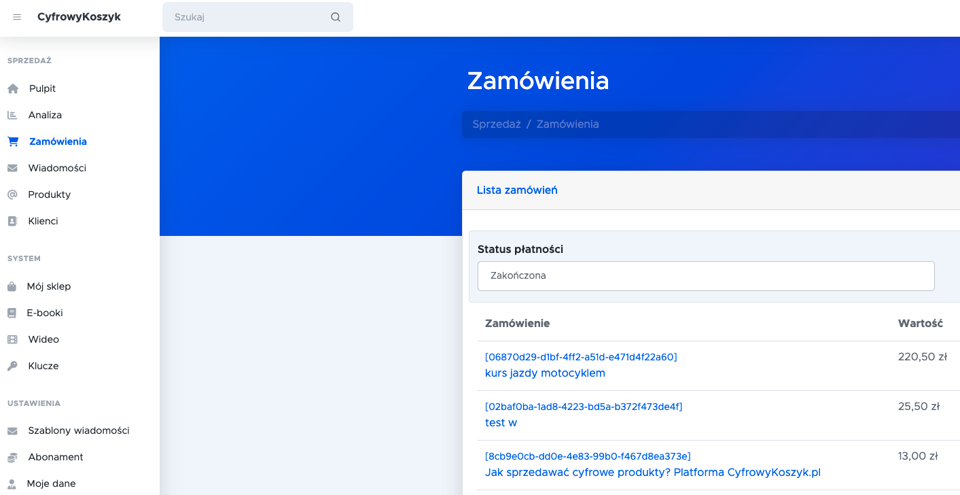
Menu po lewej stronie prowadzi do najważniejszych części panelu:
- Sprzedaż to codzienna obsługa: Pulpit, Zamówienia, Wiadomości, Produkty i Kody i promocje.
- Ustawienia zawierają Mój sklep, Asortyment (e-booki, klucze, wideo, pliki, vouchery i usługi), Kalendarze, Ustawienia sprzedaży i Abonament (jeśli włączono abonamenty).
- Marketing i promocja to miejsca, z których przychodzi sprzedaż: linki kampanii i newsletter.
- Szablony wiadomości i Moje dane pozwalają dopasować komunikację z kupującym oraz dane konta. Możesz otworzyć je z odpowiednich ekranów panelu.
Na górnym pasku jest wyszukiwarka, która przeszukuje naraz zamówienia, produkty, e-booki i wideo. Przyda Ci się szczególnie wtedy, gdy klient poda tylko numer zamówienia, identyfikator ze znaku wodnego albo nazwę pliku wideo.
Lista kroków do pierwszej sprzedaży
Wykonaj poniższe kroki po kolei. Najpierw ustaw adres sklepu, potem przygotuj regulamin — bez niego nie uruchomisz płatności.
- Ustaw adres sklepu i dane kontaktowe w module Ustawienia → Mój sklep.
- Dodaj to, co chcesz sprzedawać: e-book, kody, wideo, voucher albo usługę i jej kalendarz.
- Utwórz produkt, ustaw cenę i opis, a potem zaznacz Strona dostępna publicznie.
- Ułóż stronę główną: wybierz motyw, dodaj baner i sekcje.
- Uzupełnij regulamin. Osoba prywatna podaje imię i nazwisko, a firma nazwę i NIP.
- Podłącz płatności. Osoba prywatna łączy konto Stripe, a firma konfiguruje PayU.
- Zrób próbny zakup i zobacz sklep oczami klienta.
Do czego system nie służy
CyfrowyKoszyk służy do sprzedaży produktów cyfrowych: e-booków, filmów, kodów i plików, a także bonów podarunkowych oraz usług z rezerwacją terminu. Nie obsłużysz tu wysyłki kurierskiej, magazynu towarów fizycznych ani integracji z firmami kurierskimi. Obniżki możesz za to robić na dwa sposoby: promocją widoczną dla wszystkich albo kodem rabatowym dla wybranych osób. Obie opcje opisuje rozdział Kody rabatowe i promocje.
Jeśli sprzedajesz zarówno rzeczy fizyczne, jak i cyfrowe, dobrze sprawdza się prosty podział: produkty cyfrowe sprzedajesz tutaj, a z pozostałych kanałów kierujesz do nich linkiem.