Sprzedawaj pojedyncze nagrania lub kursy złożone z kilku filmów. Kupujący otrzyma link i hasło, dzięki którym obejrzy materiały w przeglądarce. Możesz także zezwolić na ich pobieranie.
Dodawanie wideo
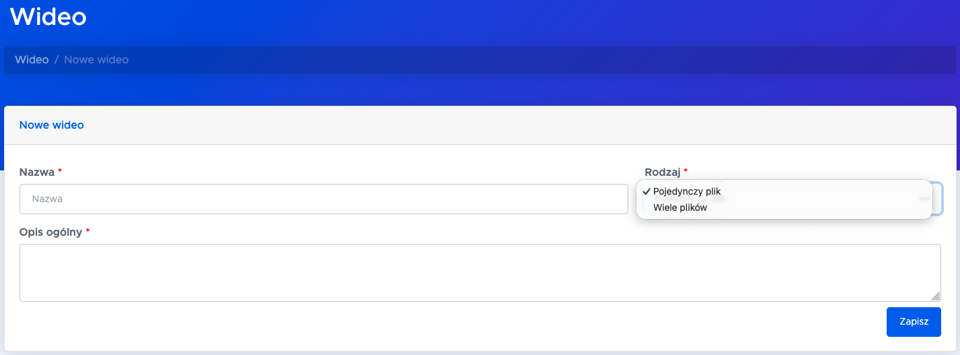
Otwórz Ustawienia → Asortyment → Wideo i kliknij Dodaj wideo. Tu przygotujesz film albo kurs złożony z kilku części. Tak samo przygotujesz pojedynczy film i kurs składający się z kilku części.
Na początek podaj:
- Nazwę — na przykład „Warsztaty fotografii produktowej”.
- Opis ogólny — kilka słów o tym, czego dotyczy film albo kurs. To pole możesz zostawić puste.
Wideo przypiszesz do produktu, gdy ma okładkę i co najmniej jeden gotowy plik. Niedokończone wysyłanie blokuje sprzedaż.
Dodawanie plików i okładki
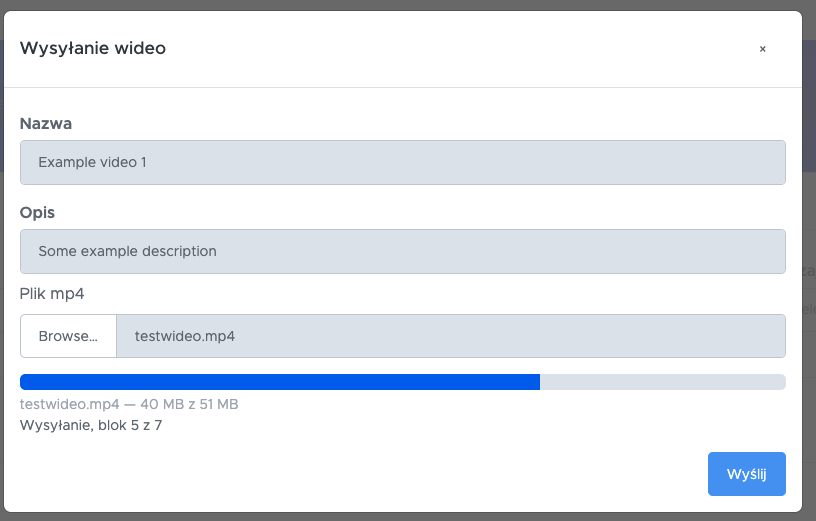
Po zapisaniu kliknij Dodaj plik. Nadaj plikowi nazwę, którą zobaczy klient, i w razie potrzeby dopisz krótki opis. Możesz wysyłać pliki MP4 do 2 GB.
W trakcie wysyłania widzisz pasek postępu — nie zamykaj wtedy karty. Jeśli wysyłanie zostanie przerwane, przy pliku ze statusem Wysyłanie niedokończone kliknij Wznów i wskaż ten sam plik. Wysłana zostanie tylko brakująca część.
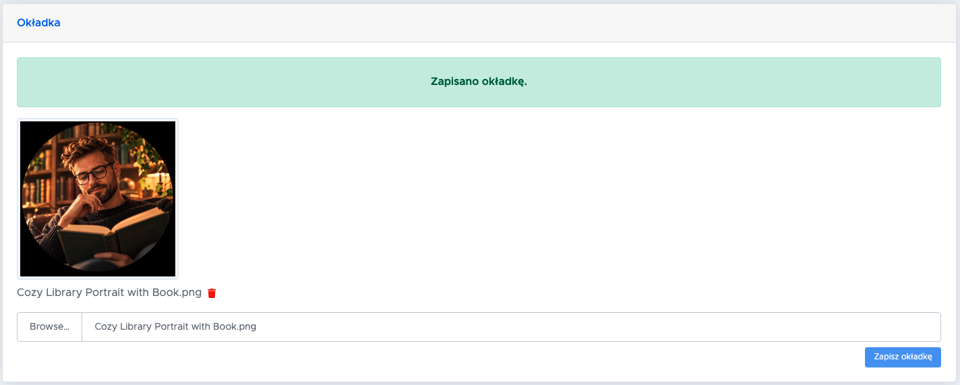
Dodaj też okładkę w formacie JPG, PNG, WEBP albo GIF, do 8 MB. Będzie ona miniaturą produktu w sklepie. Wideo pojawi się na liście zawartości produktu, gdy będzie miało okładkę i komplet gotowych filmów. Okładkę możesz później zmienić albo usunąć.
Oryginalne pliki pozostają bez zmian
Po zapłacie system przygotowuje dla klienta osobną kopię każdego filmu i to właśnie te kopie udostępnia po podaniu hasła.
Sprzedaż jako produkt
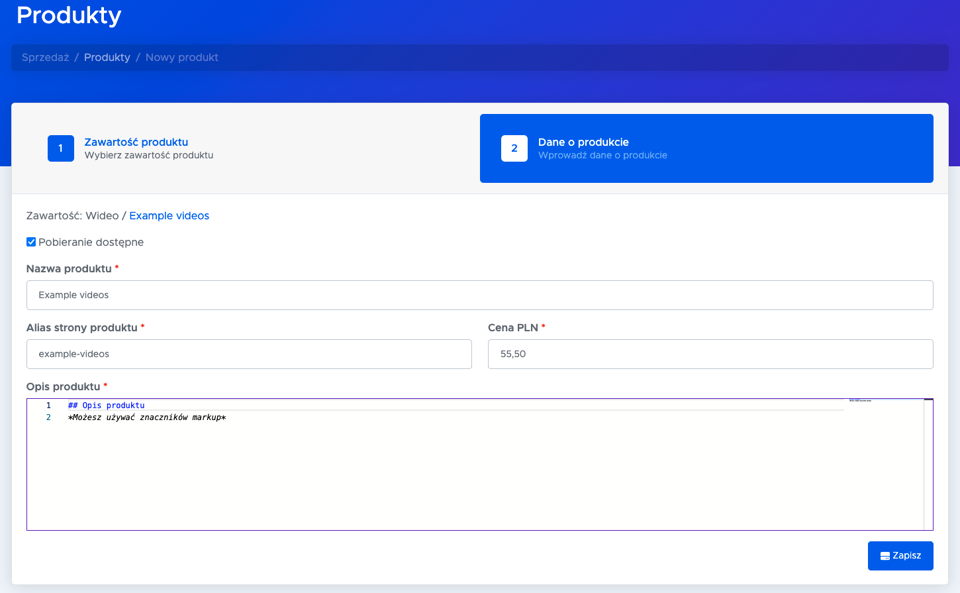
Same filmy w panelu nie pojawią się jeszcze w sklepie. Otwórz Sprzedaż → Produkty, utwórz produkt i jako zawartość wybierz przygotowane wideo. Na liście zobaczysz tylko wideo z okładką i kompletem gotowych plików.
Domyślnie klient może oglądać filmy, ale nie może ich pobrać. Jeśli chcesz to zmienić, zaznacz Pobieranie dostępne — osobno przy każdym filmie, zarówno przy tworzeniu produktu, jak i przy jego edycji. Zmiana obejmie też klientów, którzy już mają dostęp do tego filmu.
Wideo możesz sprzedawać osobno lub jako część produktu zawierającego kilka rodzajów materiałów. Ustawianie ceny, opisu i publikacji znajdziesz w rozdziale Produkty w sklepie.
Co dzieje się po zakupie
Gdy płatność zostanie zaksięgowana, system sam przygotuje dostęp do wszystkiego, co klient kupił. Nawet przy kursie z wieloma częściami klient dostaje jeden link i jedno hasło.
Wiadomość po zakupie powstaje z szablonu Zamówienie. Żeby zawierała link i hasło, umieść w nim
zmienną #downloads. Więcej o tym w rozdziale
Szablony wiadomości e-mail.
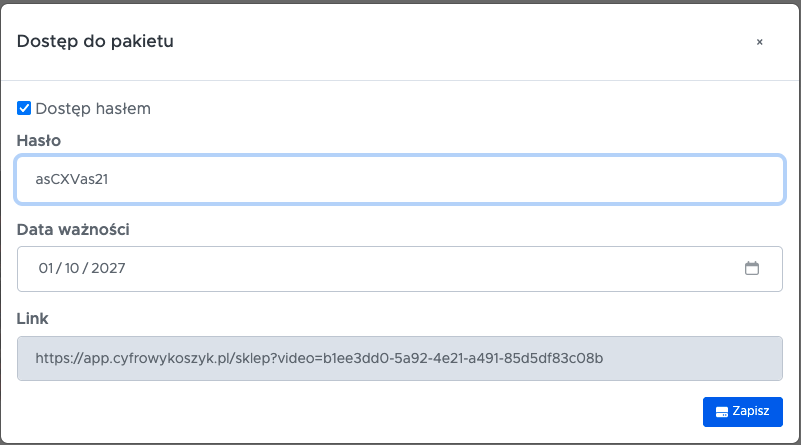
Dostęp do zakupionego materiału ma określony termin ważności, widoczny na stronie zamówienia. Możliwość zmiany danych dostępu zależy od sposobu jego wydania.
Co widzi kupujący
Klient otwiera link z wiadomości i wpisuje hasło na stronie Dostęp do filmu. Dopiero wtedy zobaczy to, co kupił:
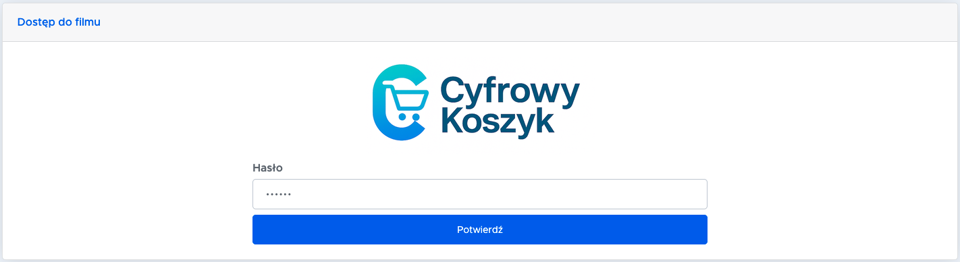
- gdy w pakiecie jest jeden film, odtwarzanie zaczyna się od razu,
- przy kilku filmach wybierze część z uporządkowanej listy,
- jeśli pozwolisz na pobieranie, obok przycisku Oglądaj zobaczy też Pobierz.
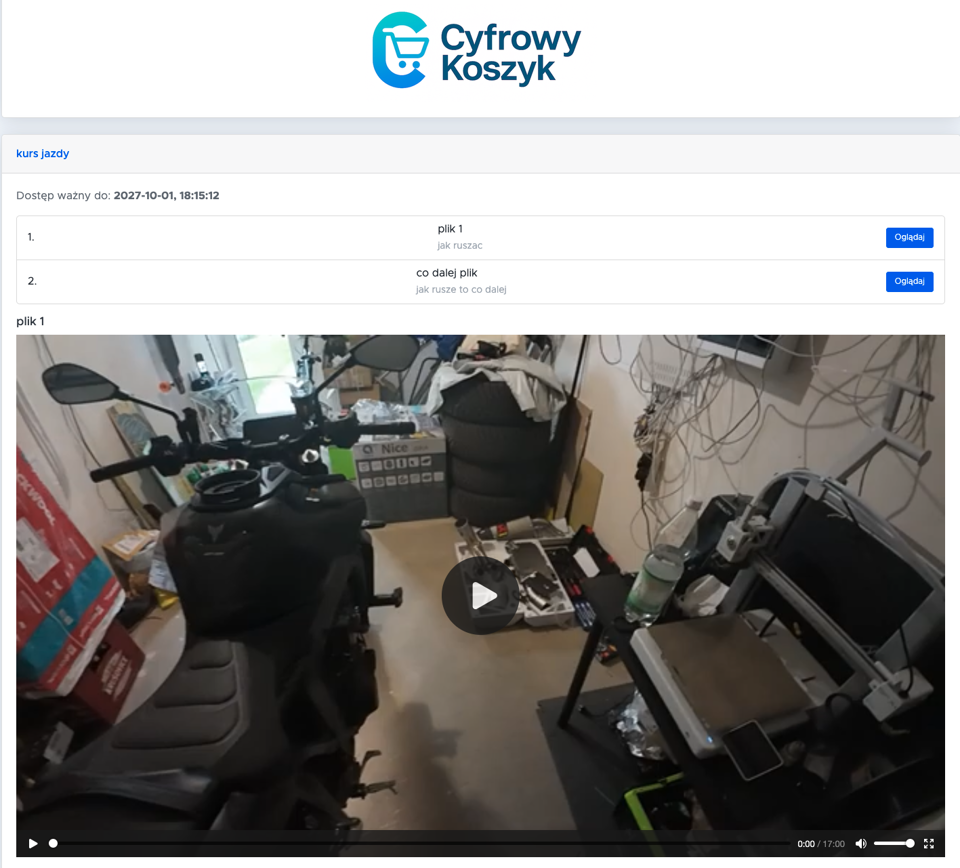
Na stronie widać też, do kiedy dostęp jest ważny. Filmy są przechowywane w prywatnym magazynie i udostępniane dopiero po sprawdzeniu hasła. Ukrycie przycisku pobierania utrudnia zapisanie pliku, ale nie chroni w pełni przed kopiowaniem. Więcej na ten temat w rozdziale Bezpieczeństwo sprzedaży.
Wydane pakiety
W sekcji Wydane pakiety znajdziesz historię udostępnionych filmów. Każdy zakup to jeden wiersz. Stąd przejdziesz do zamówienia oraz sprawdzisz link, hasło i datę ważności. Przyciskiem Wydaj wideo przekażesz pakiet także bez zamówienia: ustawiasz hasło i datę ważności, a system przygotowuje kopie gotowych plików.

Po opłaceniu zamówienia system tworzy kopie filmów. Pamiętaj, że po pierwszym wydaniu nie zmienisz listy materiałów w pakiecie.
Każda wydana kopia jest powiązana z konkretnym zakupem. Jeśli znajdziesz gdzieś udostępniony plik, wklej jego nazwę do wyszukiwarki na górnym pasku. Wynik Wideo zaprowadzi Cię do zamówienia.

Usuwanie
Wideo możesz usunąć, dopóki nie jest częścią produktu i nie trafiło do żadnego klienta. Po pierwszej sprzedaży przycisk Usuń jest niedostępny, a wydane pakiety zostają przy zamówieniu.