Po podłączeniu płatności klienci będą mogli samodzielnie opłacać zamówienia w Twoim sklepie. Gdy operator potwierdzi wpłatę, system przygotuje zakupione materiały, kody albo dostęp do usługi.
Co musisz mieć przed startem
Karta Płatności w zakładce Mój sklep odblokuje się, gdy sklep będzie miał adres i zapisany regulamin.
Jeśli prowadzisz firmę, przygotuj jej nazwę, NIP, adres i e-mail. Przy koncie prywatnym potrzebne będą Twoje dane osobowe. Operator może poprosić Cię także o dodatkowe informacje. Operator płatności sprawdzi te dane, zanim kupujący będą mogli płacić.
Osoba prywatna i firma
Sposób przyjmowania płatności zależy od typu konta:
- Osoba prywatna przyjmuje płatności przez Stripe.
- Firma przyjmuje płatności przez PayU — konfiguruje je w kreatorze albo wpisuje dane istniejącego punktu płatności.
Stripe dla osoby prywatnej
Na karcie płatności podajesz adres e-mail, a potem przechodzisz na stronę Stripe. Tam uzupełniasz wymagane dane i przechodzisz weryfikację. Gdy Stripe ją zakończy, płatności w Twoim sklepie zaczną działać.
PayU dla firmy, kreator
Możesz skonfigurować PayU za pomocą kreatora dostępnego w panelu CyfrowegoKoszyka. Kreator ma cztery kroki:
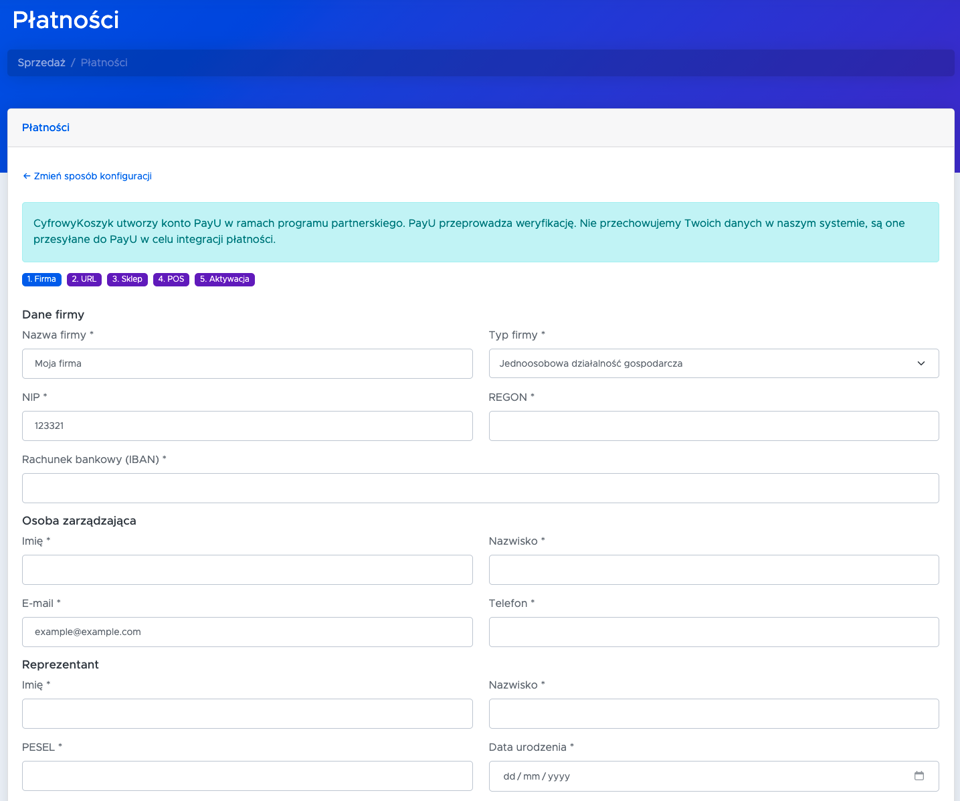
- Dane firmy — nazwa, forma działalności, NIP i adres.
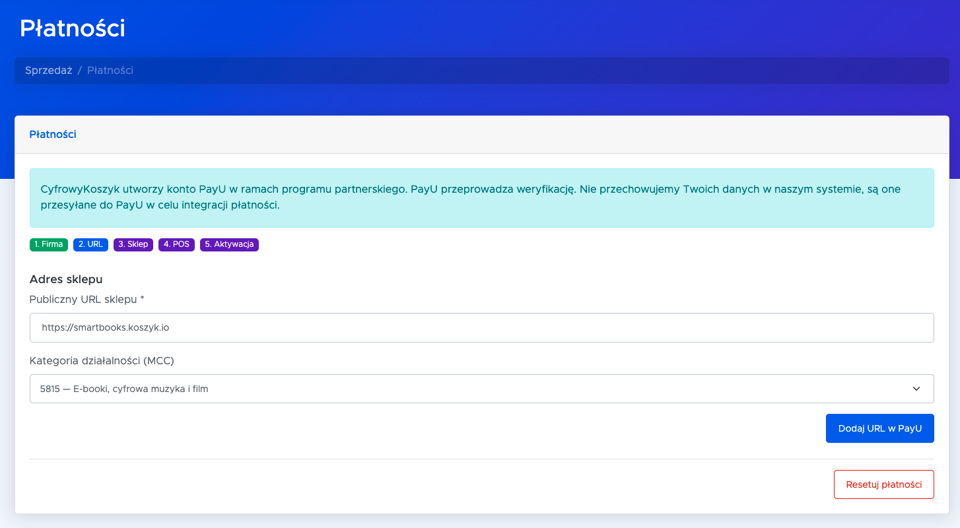
- Adres sklepu — strona, na której klienci będą płacić.
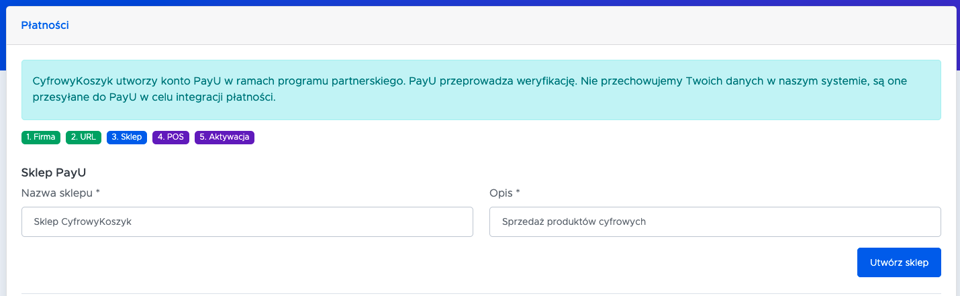
- Sklep — nazwa, którą kupujący zobaczy na ekranie płatności.
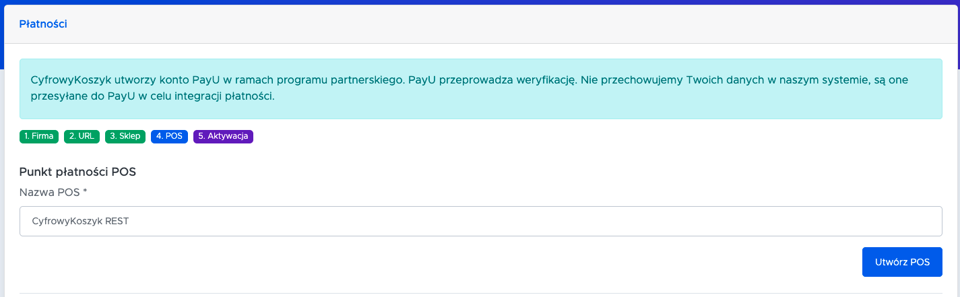
- Punkt płatności — techniczne ustawienia przyjmowania wpłat.
Po każdym kroku kreator zapisuje postęp. Jeśli przerwiesz konfigurację, możesz później wrócić do miejsca, w którym ją zakończyłeś.
Na etapie Adres sklepu sprawdź informacje pobrane z ustawień sklepu.
W kroku Sklep zobaczysz dane wymagane przez PayU. Część pól będzie już uzupełniona — sprawdź je przed przejściem dalej.
W ostatnim kroku powstaje punkt płatności (POS), czyli dane, dzięki którym sklep łączy się z PayU. Jego nazwę również możesz zostawić domyślną.
PayU dla firmy, ręcznie
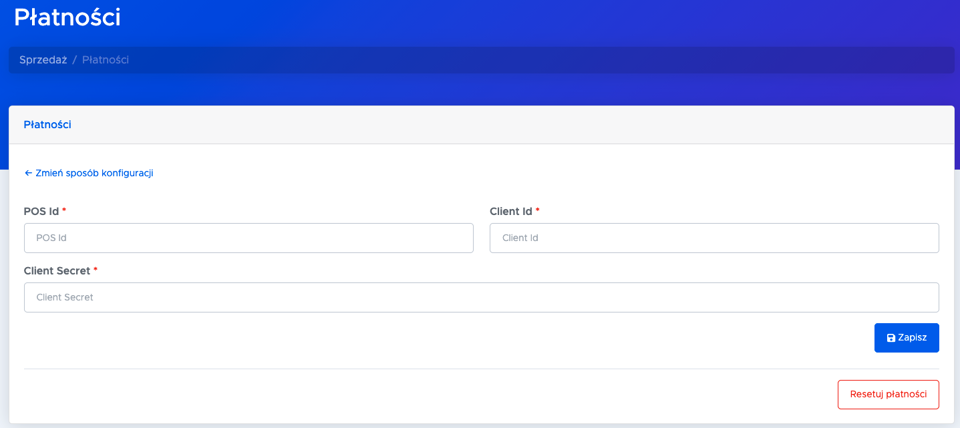
Jeśli Twoja firma ma już konto w PayU — na przykład z innego sklepu — możesz pominąć kreator i samodzielnie wpisać dane punktu płatności. Potrzebujesz trzech wartości:
| Pole | Skąd je wziąć |
|---|---|
| POS Id | Identyfikator punktu płatności w panelu PayU. |
| Client Id | Identyfikator klienta przypisany do tego samego punktu płatności. |
| Client Secret | Klucz dostępu wygenerowany w panelu PayU. |
Traktuj klucze jak hasło
Client Secret to poufny klucz dostępu do konfiguracji PayU. Nie wysyłaj go e-mailem ani w komunikatorze i nie trzymaj we wspólnych plikach. W panelu jest przechowywany w zaszyfrowanej postaci i po zapisaniu nie da się go już odczytać.
Weryfikacja i statusy
Po przesłaniu danych PayU rozpoczyna ich weryfikację. Jej status sprawdzisz i odświeżysz w panelu. Czas oczekiwania zależy od operatora i kompletności zgłoszenia.
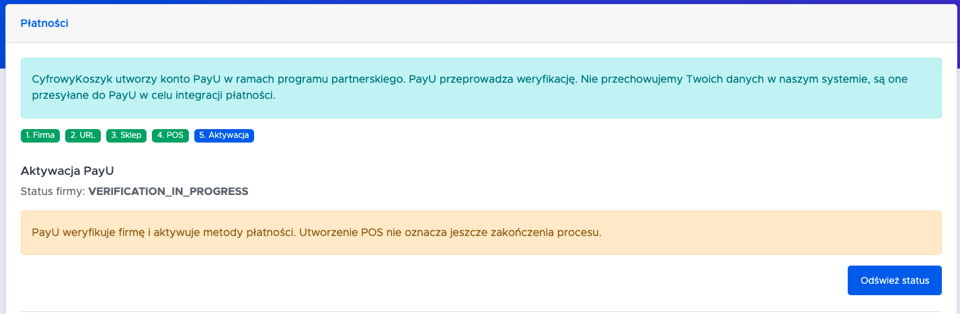
Do końca weryfikacji kafelek Płatności na pulpicie pokazuje Brak, a klienci nie mogą sfinalizować zamówienia. Gdy płatności będą aktywne, wykonaj niewielki zakup testowy. Sprawdź potwierdzenie płatności, zawartość zamówienia i wiadomość wysłaną do kupującego.
Kto i kiedy dostaje pieniądze
Pieniądze od klientów trafiają na Twoje konto w Stripe albo PayU, a stamtąd na Twój rachunek bankowy. CyfrowyKoszyk nie pośredniczy w tych rozliczeniach i nie pobiera prowizji od sprzedaży — płacisz tylko abonament za korzystanie z platformy.
Terminy wypłat, prowizje od transakcji i zwroty pieniędzy reguluje więc operator płatności. Szczegóły znajdziesz w jego panelu.
Resetowanie płatności
Przycisk Resetuj płatności usuwa dotychczasowe połączenie sklepu z operatorem. Następnie możesz skonfigurować je ponownie. Przyda się, gdy zmieniły się dane firmy albo przy konfiguracji wkradł się błąd.
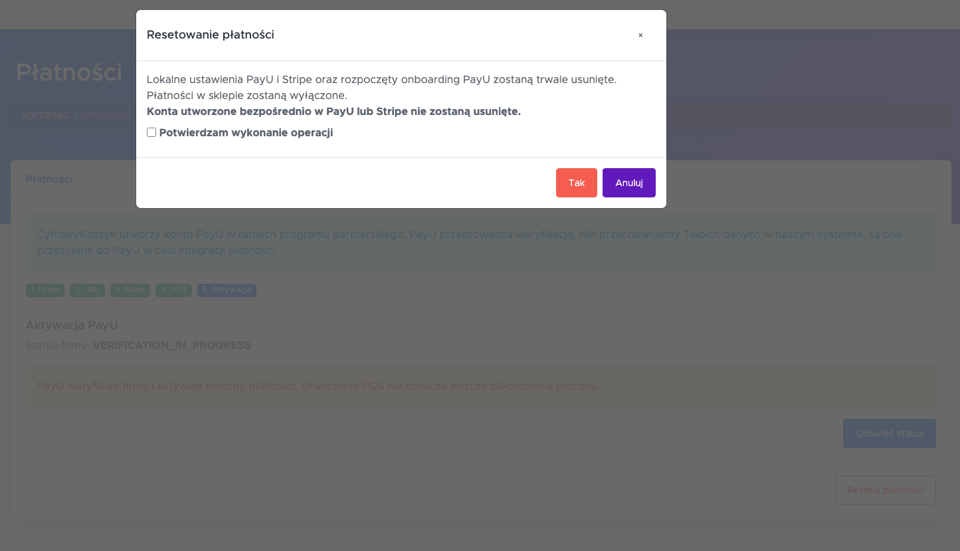
Do czasu ponownej konfiguracji sklep nie przyjmie żadnej płatności. Opłacone zamówienia zostają w systemie razem z całą historią, ale płatności rozpoczęte i jeszcze nieopłacone nie zostaną już dokończone.