Znak wodny pozwala powiązać wydaną kopię e-booka z konkretnym odbiorcą lub zamówieniem. Nie uniemożliwia kopiowania PDF-a, ale pomaga ustalić, skąd pochodzi udostępniony plik.
Jak działa znak wodny
Znak wodny to napis umieszczony na stronach dokumentu. Może zawierać dane odbiorcy albo unikalny identyfikator kopii. Kupujący nadal otrzymuje zwykły plik PDF, który może otworzyć w standardowym czytniku.
To nie jest zabezpieczenie DRM
Znak wodny nie zablokuje kopiowania ani przesyłania pliku. Łączy każdą kopię z konkretną sprzedażą i zniechęca do rozpowszechniania. Żadne rozwiązanie nie daje pełnej kontroli nad dokumentem, który ktoś legalnie kupił.
Podpisywanie kopii
Na karcie e-booka kliknij Podpisz e-booka. Oryginał zostaje nienaruszony, a system przygotuje nową kopię dla wybranej osoby.
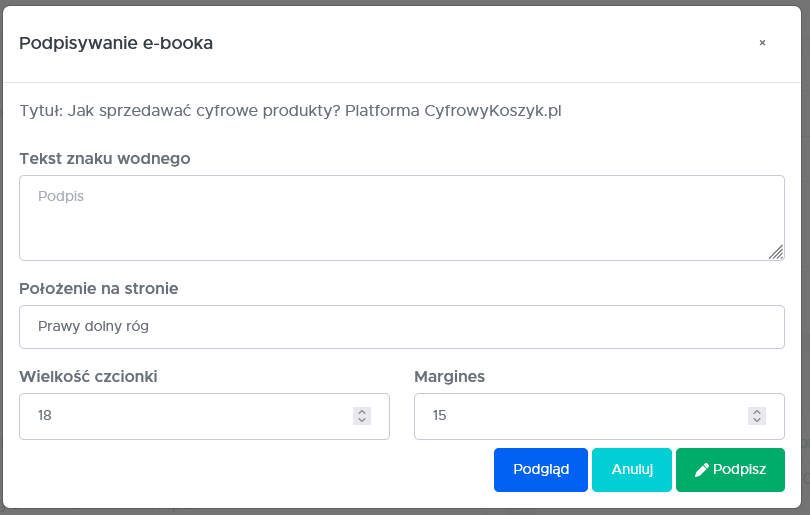
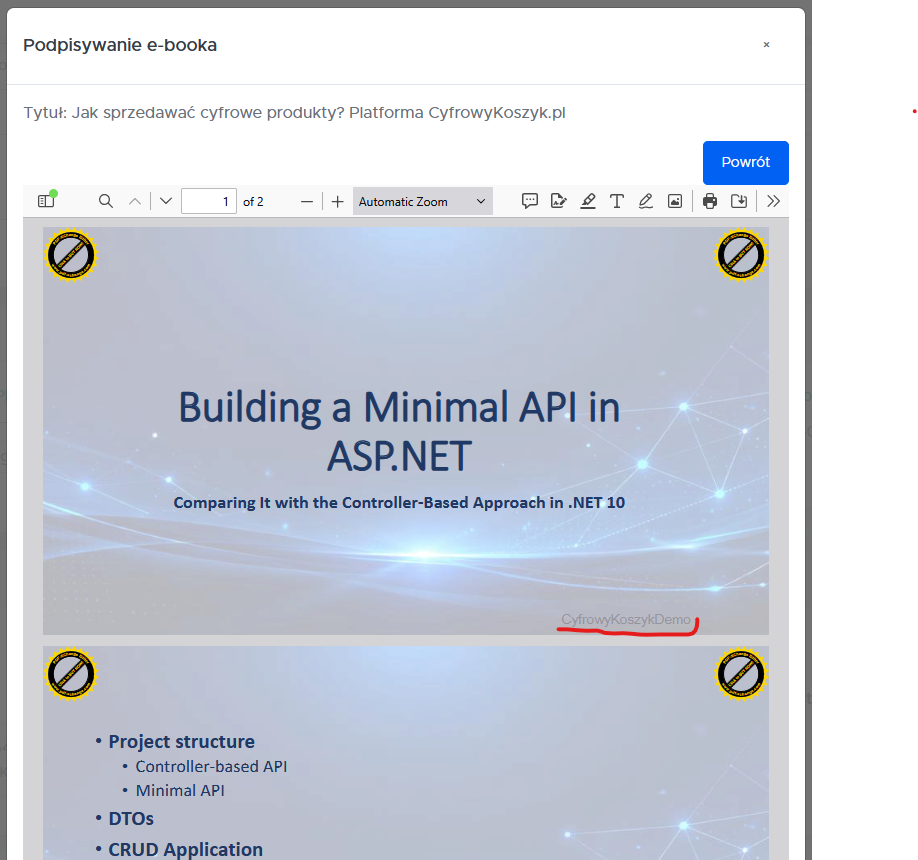
W formularzu ustawiasz treść napisu, jego miejsce na stronie, wielkość czcionki i margines. W podglądzie sprawdzisz wygląd znaku przed wygenerowaniem kopii i ustawisz go tak, by nie zasłaniał treści.
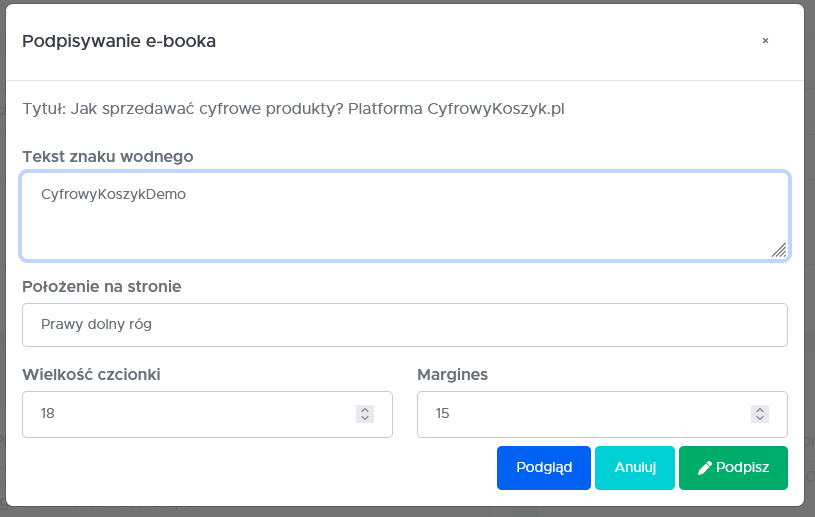
Napis pojawia się na każdej stronie, więc usunięcie samej strony tytułowej nie pozbawi pliku oznaczenia.
Co wpisać w treści znaku
Znak powinien jednoznacznie wskazywać, dla kogo jest kopia. Sprawdzają się imię i nazwisko, adres e-mail, numer zamówienia albo Twój własny identyfikator klienta.
Nie umieszczaj na kopii więcej danych osobowych, niż potrzebujesz do jej identyfikacji. Pamiętaj, że oznaczenie może zostać zobaczone także przez osoby trzecie. Często wystarczy identyfikator zamówienia — po nim odnajdziesz zakup w panelu.
Historia podpisanych plików
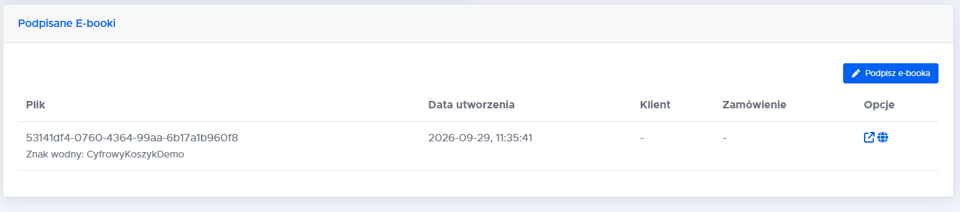
Wszystkie przygotowane kopie znajdziesz w sekcji Podpisane e-booki na karcie e-booka. Plik źródłowy jest jeden, a obok widzisz kopie przygotowane dla poszczególnych osób.
Udostępnianie linkiem z hasłem
Nie musisz wysyłać dużego pliku w załączniku e-mail. Możesz udostępnić kopię przez link i zabezpieczyć ją hasłem oraz terminem ważności.
Przy wybranym pliku otwórz ustawienia udostępniania, włącz publiczny dostęp, ustaw hasło i datę wygaśnięcia. Po tej dacie link przestanie działać.
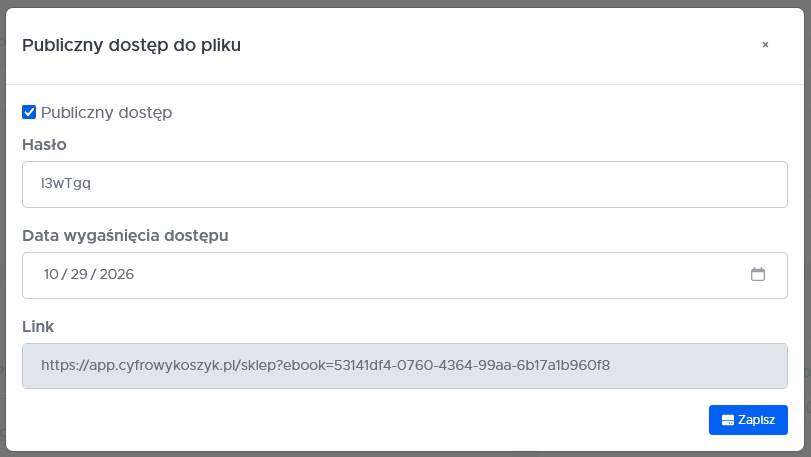
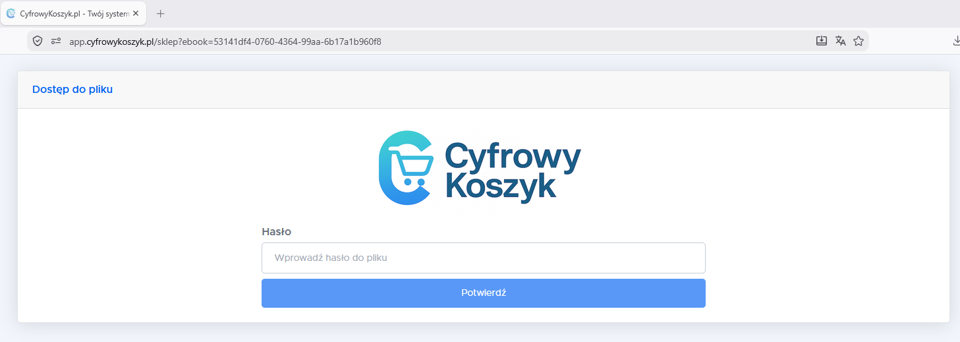
Link i hasło najlepiej wysłać osobno, na przykład link e-mailem, a hasło SMS-em. Kupujący, który otworzy link, nie pobierze od razu pliku, tylko zobaczy prostą stronę z prośbą o hasło.
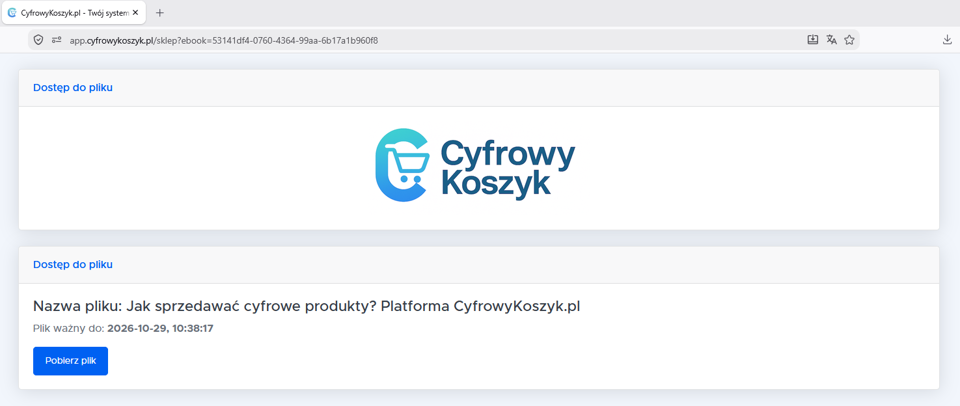
Po wpisaniu poprawnego hasła klient może pobierać e-book aż do ustawionej przez Ciebie daty.
Podpisywanie automatyczne
Ręczne przygotowanie kopii przydaje się, gdy przekazujesz e-book poza sklepem, np. po konsultacji. Przy sprzedaży online system tworzy ją automatycznie.
Gdy płatność zostanie potwierdzona, system przygotowuje nową kopię z unikalnym znakiem wodnym i wysyła kupującemu wiadomość z dostępem do niej. Kopia trafia do tej samej historii co pliki podpisane ręcznie, więc zobaczysz ją przy zamówieniu.