Pulpit pokazuje najważniejsze informacje o Twoim sklepie. Od razu sprawdzisz, czy abonament jest aktywny, ile produktów możesz dodać, ile zamówień zostało w tym miesiącu i czy klienci mogą już składać i opłacać zamówienia.
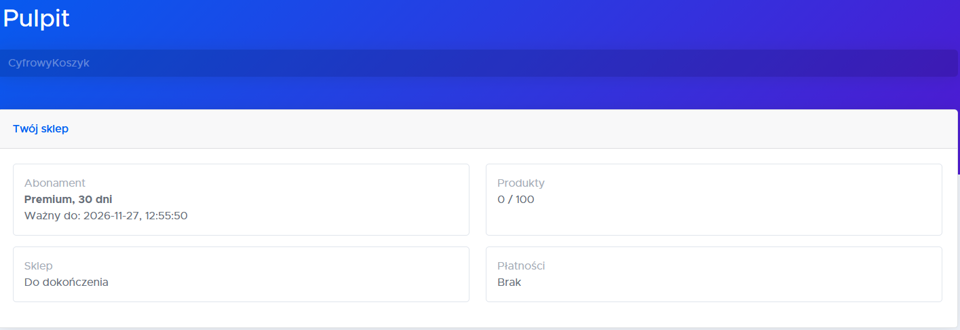
Kafelek Abonament
Pokazuje nazwę Twojego planu i datę w polu Ważny do. Jeśli nie masz aktywnego abonamentu, zobaczysz o tym informację i link Kup abonament.
Sprawdzaj tę datę, żeby w porę przedłużyć dostęp do sklepu. Plany opisuje rozdział Abonament, limity i dane do faktury.
Kafelek Produkty
Pokazuje, ile produktów masz w stosunku do limitu w Twoim planie, na przykład „3 z 10”. Jeśli plan nie ma limitu, zobaczysz napis bez limitu.
Gdy licznik dojdzie do limitu, nie dodasz kolejnego produktu. Możesz wtedy usunąć produkt, którego już nie sprzedajesz, albo przejść na wyższy plan.
Kafelek Zamówienia
Pokazuje, ile opłaconych zamówień złożyli klienci w tym miesiącu kalendarzowym, na przykład „87 / 100”. Liczą się wszystkie sklepy na koncie, także koszyki jednoproduktowe. Zamówienia nieopłacone nie wchodzą do limitu.
Gdy zostanie 10% limitu, dostaniesz e-mail i powiadomienie w panelu. Po wyczerpaniu limitu sprzedaż jest zablokowana do końca miesiąca — kupujący nie złożą kolejnego zamówienia. Żeby podnieść limit, napisz do nas o wyższy plan. Więcej w rozdziale Abonament, limity i dane do faktury.
Kafelek Sklep
Kafelek może pokazywać Do dokończenia, gdy brakuje adresu lub podstawowych danych sklepu. Stan Skonfigurowany oznacza, że sklep ma potrzebne ustawienia i jest dostępny dla kupujących.
Kliknięcie kafelka przenosi Cię prosto do ustawień. Jak je uzupełnić, przeczytasz w rozdziale Mój sklep: adres i dane podstawowe.
Kafelek Płatności
Pokazuje, czy Twój sklep może już przyjmować płatności. Dopóki widzisz tu Brak, kupujący mogą oglądać produkty, ale nie sfinalizują zakupu.
Najczęstsza pomyłka na starcie
Klient może przeglądać ofertę nawet wtedy, gdy płatności nie są jeszcze aktywne. Nie będzie jednak mógł dokończyć zakupu. Zanim zaczniesz promować sklep, upewnij się, że oba kafelki — Sklep i Płatności — świecą się na zielono.
Wyszukiwarka
Pole Szukaj na górnym pasku przeszukuje kilka miejsc jednocześnie. Każdy wynik ma etykietę — Zamówienie, Produkt, E-book albo Wideo — więc od razu wiesz, co znalazłeś.
Wyszukiwarka rozpozna też identyfikator ze znaku wodnego w podpisanym pliku oraz nazwę wydanego pliku wideo, w której zapisany jest identyfikator licencji. W przypadku wideo trafisz do zamówienia całego pakietu, a nie do pojedynczego filmu. Więcej o tym w rozdziale Bezpieczeństwo sprzedaży.