Newsletter pomaga zebrać w jednym miejscu adresy osób zainteresowanych nowościami i promocjami. Klienci mogą zapisać się przez formularz w sklepie lub przy składaniu zamówienia. W panelu sprawdzisz ich zgody, statusy i w razie potrzeby wypiszesz z listy. Ta funkcja służy do zbierania zapisów — nie jest jeszcze narzędziem do masowej wysyłki e-maili.
Zakup nie dopisuje do newslettera
Na liście newslettera znajdziesz tylko osoby, które wyraziły zgodę na otrzymywanie wiadomości. Sam zakup nie oznacza zapisu.
Możesz więc oddzielić osoby zainteresowane newsletterem od całej bazy kupujących.
Jeśli chcesz sprawdzić, skąd pochodzą zamówienia, możesz osobno korzystać z linków kampanii. Link z oznaczeniem kanału „newsletter” pozwala rozpoznać wejścia z wiadomości e-mail, ale sam w sobie nie zapisuje nikogo na listę newslettera.
Gdzie znaleźć newsletter
Listę osób zapisanych do newslettera znajdziesz w sekcji Marketing i promocja → Newsletter. Ustawienia formularza, jego treści i sposób potwierdzania zapisów znajdziesz w sekcji Mój sklep → Newsletter.
Do ustawień formularza możesz również przejść bezpośrednio z listy zapisów, klikając przycisk Ustawienia formularza.
Jak włączyć formularz zapisu
Na początku formularz jest wyłączony. Uzupełnij jego treść i zaznacz Pokaż formularz zapisu, aby umożliwić klientom zapis.
W ustawieniach formularza możesz określić:
- Nagłówek — tekst wyświetlany nad formularzem, np. „Otrzymuj informacje o nowościach i promocjach”.
- Opis — krótką informację, dlaczego warto zapisać się do newslettera. To pole jest opcjonalne.
- Tekst przycisku — napis na przycisku, np. „Zapisuję się”.
- Pytaj o imię — dodatkowe pole, które pozwala zebrać imię osoby zapisującej się. Wypełnienie tego pola nie jest wymagane.
- Komunikat po zapisie — wiadomość wyświetlana po wysłaniu formularza, jeśli zapis nie wymaga dodatkowego potwierdzenia.
-
Adres po zapisie — opcjonalny adres strony, na którą możesz skierować osobę po zapisie.
Musi zaczynać się od
http://lubhttps://. Osoba zapisująca się nie zostanie przekierowana automatycznie. Zamiast tego w oknie z komunikatem pojawi się przycisk prowadzący pod wskazany adres. - Treść zgody — tekst, który osoba zapisująca się akceptuje podczas zapisu. Jeśli później zmienisz jego treść, nowi subskrybenci zaakceptują nową wersję. Przy wcześniejszych zapisach pozostanie zapisana wersja zaakceptowana w momencie zapisu.
Pola obowiązkowe oznaczono czerwoną gwiazdką. Należą do nich nagłówek, tekst przycisku i treść zgody. Jeśli wybierzesz potwierdzenie zapisu od razu, musisz również uzupełnić komunikat wyświetlany po zapisie. Przy potwierdzeniu przez e-mail treść wiadomości ustawiasz osobno w szablonie wiadomości.
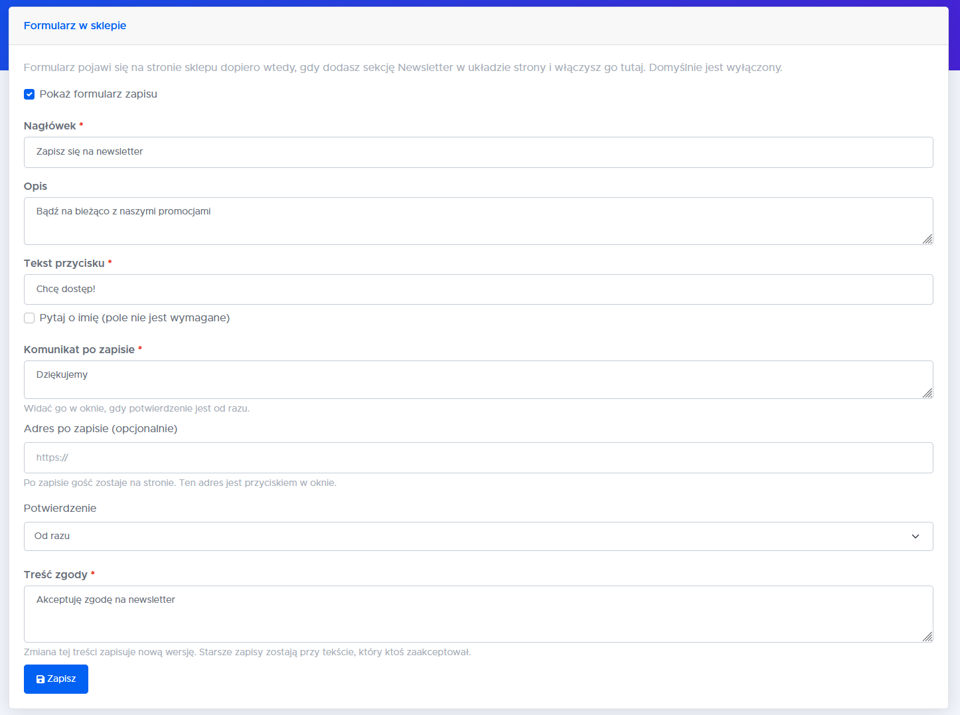
Możesz wybrać jeden z dwóch sposobów potwierdzania zapisu:
- Od razu — zapis staje się aktywny po wysłaniu formularza. Osoba zapisująca się zobaczy przygotowany przez Ciebie komunikat.
- Link w e-mailu — po wysłaniu formularza zapis oczekuje na potwierdzenie. Staje się aktywny dopiero wtedy, gdy osoba zapisująca się kliknie link w otrzymanej wiadomości.
Jak wyświetlić formularz w sklepie
Samo włączenie formularza nie wystarczy. Wskaż jeszcze, w którym miejscu strony ma się pojawić. W układzie strony sklepu dodaj sekcję Newsletter. Jeśli jej nie dodasz, formularz nie będzie widoczny na stronie głównej, nawet gdy jest włączony w ustawieniach. W układzie strony możesz dodać tylko jedną taką sekcję.
W układzie strony ustawiasz położenie sekcji i jej widoczność w menu. Nie edytujesz tam treści formularza — nagłówek, opis, tekst przycisku i pozostałe ustawienia pochodzą z sekcji Newsletter.
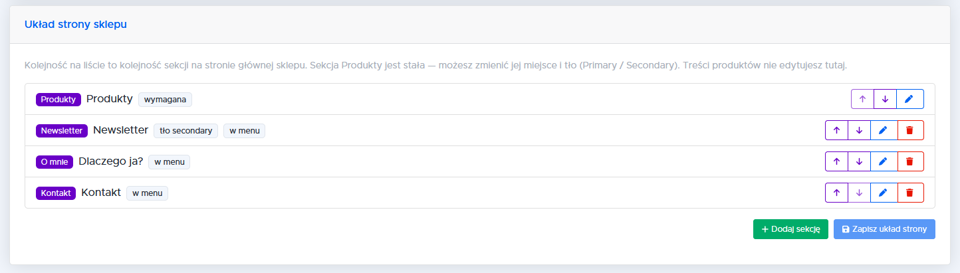
Pamiętaj, że link Newsletter nie pojawi się w menu sklepu, dopóki formularz nie zostanie włączony i nie uzupełnisz wymaganych pól. Dotyczy to również sytuacji, w której przy sekcji zaznaczysz opcję Pokaż w menu. Gdy formularz będzie gotowy, link pojawi się w menu, jeśli pozostawisz tę opcję włączoną.
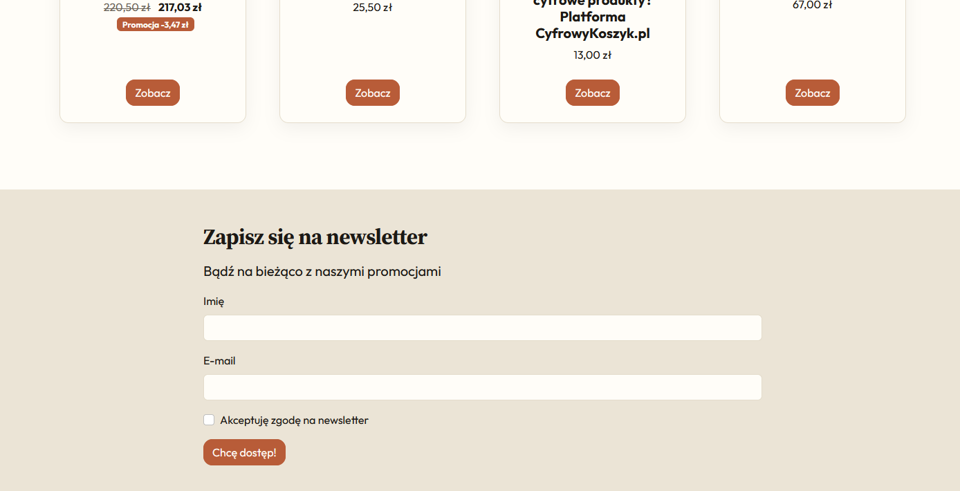
Co widzi osoba zapisująca się do newslettera
Po wysłaniu formularza klient zobaczy komunikat bez opuszczania strony sklepu. Jeśli wybrałeś potwierdzenie od razu, pojawi się w nim przygotowane przez Ciebie podziękowanie. Jeśli zapis wymaga potwierdzenia e-mailem, okno poinformuje o wysłaniu wiadomości i konieczności kliknięcia znajdującego się w niej linku.
System nie ujawnia, czy adres jest już zapisany na newsletter. Komunikat po wysłaniu formularza wygląda tak samo przy każdej próbie. Jeśli ustawisz adres strony, na którą chcesz skierować zapisującą się osobę, w oknie pojawi się przycisk prowadzący pod ten adres. Zamknięcie okna pozostawia osobę na stronie sklepu.
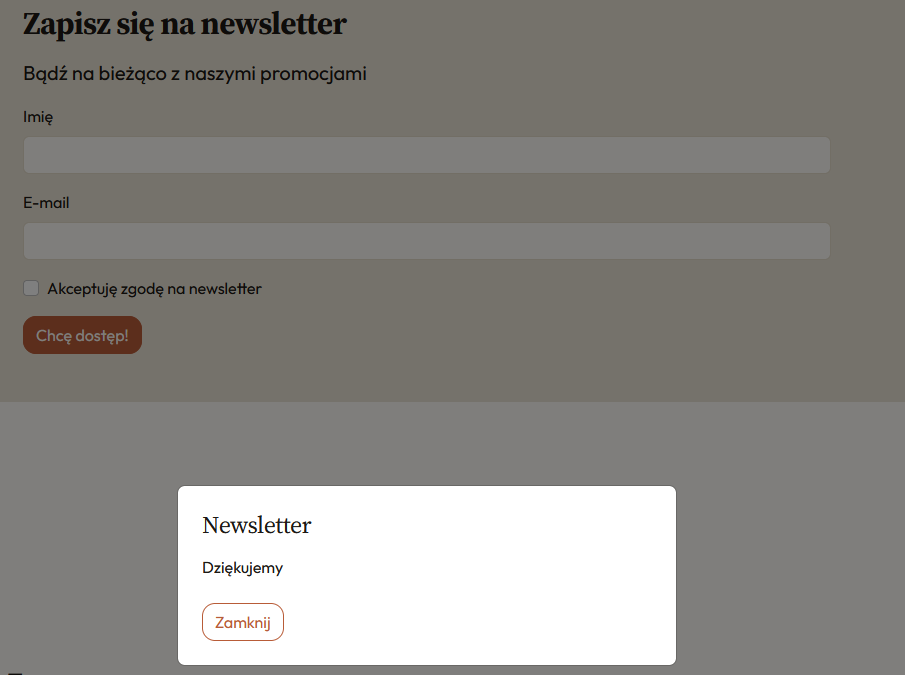
Po kliknięciu linku w wiadomości e-mail osoba zapisująca się zobaczy na stronie sklepu odpowiedni komunikat: potwierdzenie zapisu, informację o wypisaniu albo informację, że link jest już nieaktualny. To osobny komunikat, niezależny od okna wyświetlanego bezpośrednio po wysłaniu formularza.
Ten sam adres e-mail może mieć tylko jeden wpis na liście danego sklepu. Jeśli zapis jest już aktywny, kolejna próba zapisu nie tworzy nowego wpisu ani nie zmienia jego statusu. Jeśli zapis oczekuje na potwierdzenie, ponowne wysłanie formularza powoduje wysłanie nowego linku potwierdzającego.
Jeśli ktoś wcześniej wypisał się z newslettera, może zapisać się ponownie przez formularz. Wymaga to ponownego wyrażenia zgody.
Wiadomość z potwierdzeniem zapisu
Jeśli korzystasz z potwierdzania zapisów przez e-mail, możesz dostosować treść wysyłanej wiadomości. Przejdź do Ustawienia → Szablony wiadomości i wybierz typ Newsletter. W ustawieniach formularza treść szablonu jest widoczna tylko do odczytu. Aby ją zmienić, kliknij przycisk Edytuj obok nagłówka.
W temacie i treści wiadomości możesz użyć następujących zmiennych:
#email— adres e-mail osoby zapisującej się,#shopName— nazwa Twojego sklepu,#shopUrl— adres Twojego sklepu.
Jeśli nie zmienisz szablonu, system wyśle domyślną wiadomość z tematem „Potwierdź zapis do newslettera”. Niezależnie od treści, którą przygotujesz, na końcu wiadomości system automatycznie doda link Potwierdzam zapis oraz link umożliwiający wypisanie się z newslettera. Nie musisz dodawać ich samodzielnie.
Jako nadawca wiadomości wyświetlana jest nazwa Twojego sklepu, a nie nazwa CyfrowegoKoszyka.
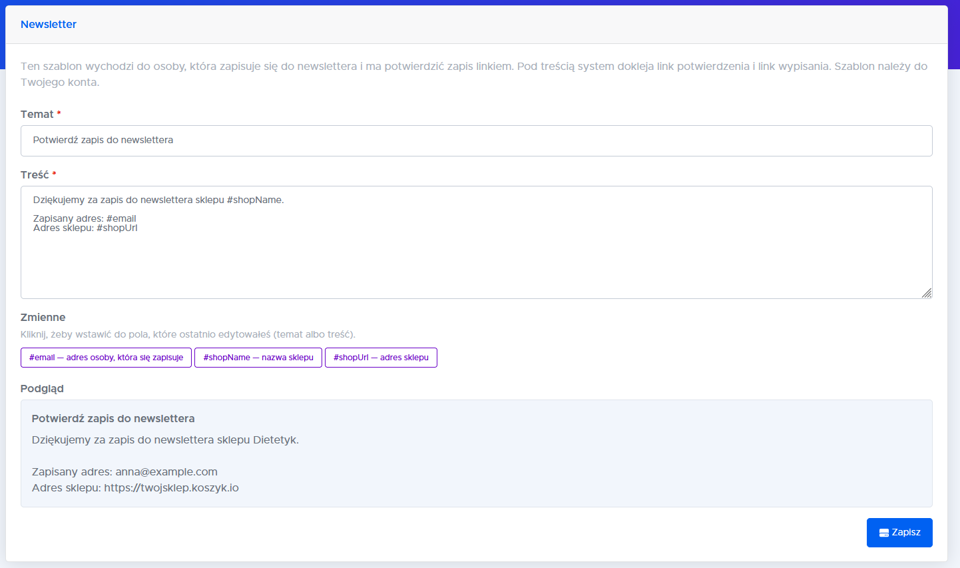
Szablon Newsletter służy do potwierdzania zapisów. Nie wyślesz z niego jednego e-maila do całej listy.
Jak zarządzać zapisami
Na liście newslettera znajdziesz adres e-mail, imię, status zapisu, źródło zapisu i datę dodania. Dzięki temu możesz sprawdzić, kto zapisał się przez formularz na stronie sklepu, a kto zaznaczył zgodę podczas składania zamówienia.
Każdy wpis może mieć jeden z trzech statusów:
- Aktywny — osoba potwierdziła zapis lub wybrała sposób zapisu, który nie wymaga dodatkowego potwierdzenia.
- Oczekuje — osoba musi jeszcze kliknąć link w wiadomości e-mail.
- Nie wysyłać — osoba wypisała się z newslettera i nie powinna otrzymywać wiadomości na podstawie tego zapisu.
Nad tabelą znajdziesz filtry, które pozwalają wyświetlić wszystkie wpisy albo tylko osoby aktywne, oczekujące na potwierdzenie lub oznaczone jako „Nie wysyłać”.
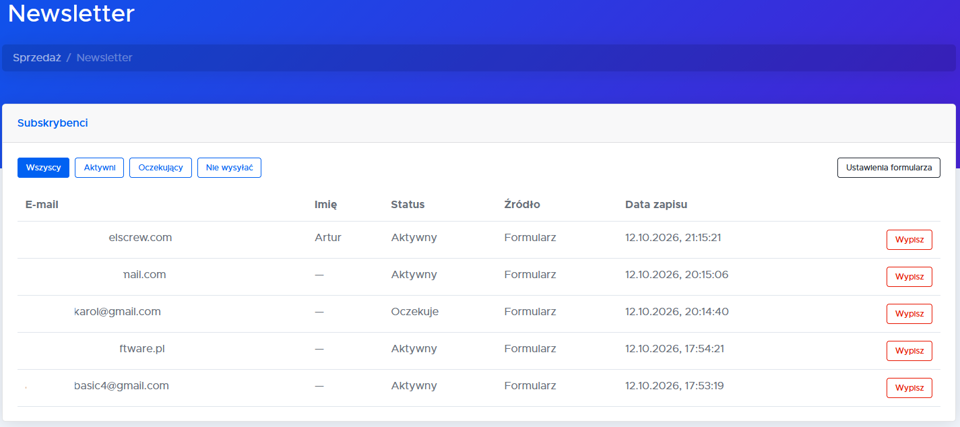
Aby wypisać odbiorcę, kliknij Wypisz. Wpis pozostanie na liście, ale jego status zmieni się na Nie wysyłać. Dzięki temu adres nie zostanie ponownie aktywowany bez nowego zapisu i zgody.
Nie ma możliwości ręcznego dodawania adresów, importowania listy z pliku ani trwałego usuwania zapisów.
Zapis do newslettera podczas zamówienia
Przy składaniu zamówienia klient może zaznaczyć zgodę Chcę otrzymywać informacje o promocjach i nowościach. Jeśli newsletter jest włączony, zaznaczenie tego pola powoduje dodanie adresu e-mail do tej samej listy, z oznaczeniem źródła „Zamówienie”.
Obowiązuje wtedy ten sam sposób potwierdzania zapisu, który ustawiłeś w konfiguracji newslettera. Jeśli kupujący nie zaznaczy pola, nie zostanie zapisany do newslettera. Odznaczenie pola nie wypisuje natomiast osoby, która wcześniej zapisała się na listę.
Jeśli newsletter jest wyłączony, pole zgody nadal jest zapisywane przy zamówieniu, ale nie powoduje dodania adresu do listy newslettera. Możesz więc włączyć obsługę newslettera później, bez utraty informacji zapisanej przy składaniu zamówienia.