Przed rozpoczęciem sprzedaży sprawdź swój sklep tak, jak zrobi to kupujący. Zobacz, jak wygląda oferta, koszyk i płatność oraz co klient otrzymuje po zakupie.
Strona główna
Po wejściu do sklepu klient zobaczy sekcje przygotowane w układzie strony sklepu: baner z nagłówkiem, menu z linkami do sekcji i listę produktów. Jeśli dodałeś sekcję newslettera, na tej stronie jest też formularz zapisu.
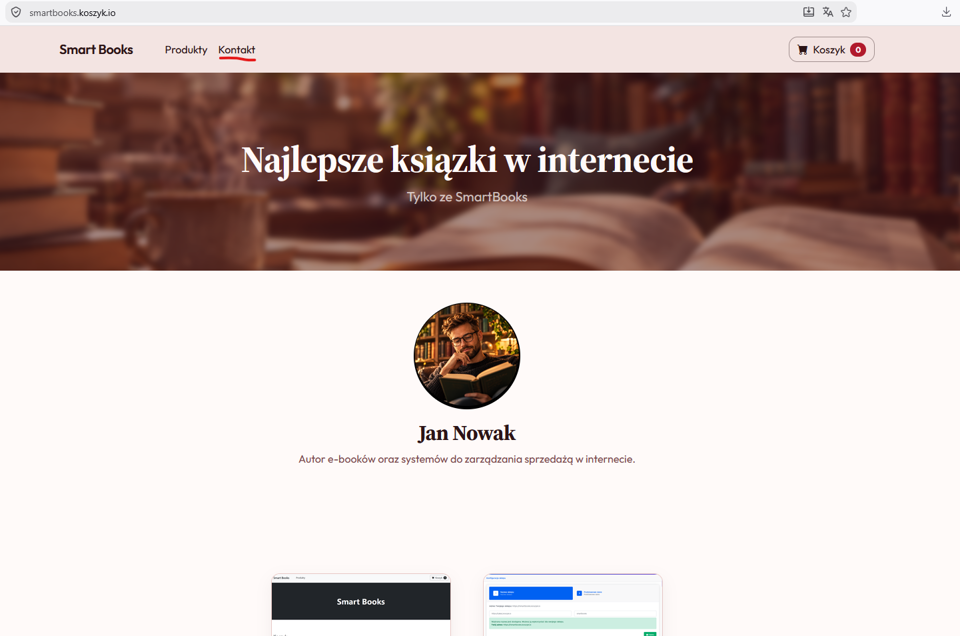
W trybie Sklep z jednym produktem zamiast listy od razu pojawia się strona tego jednego produktu.
Strona produktu
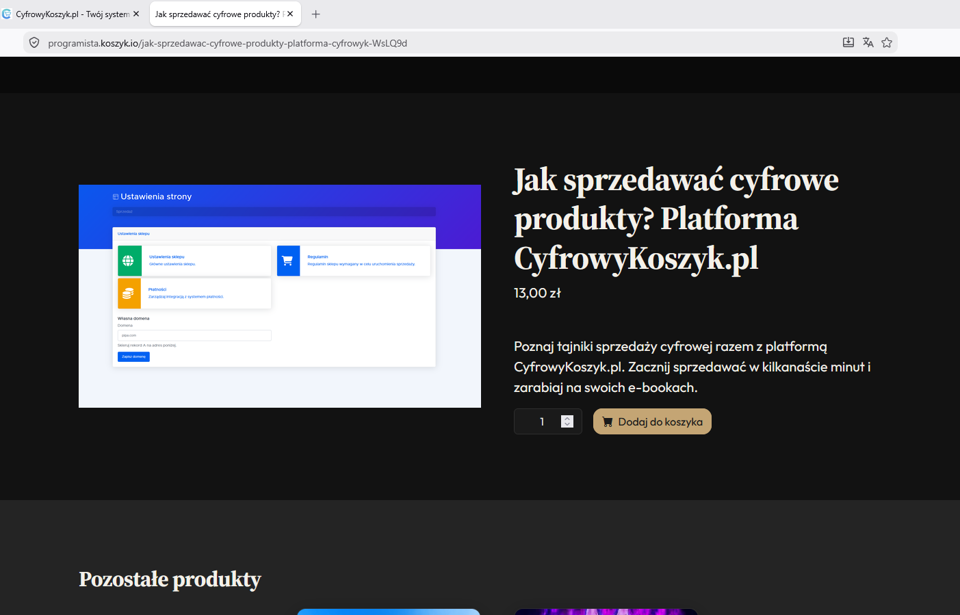
Strona produktu pokazuje kupującemu nazwę, cenę, opis, miniaturkę i przycisk zakupu. Każdy produkt ma własny adres, więc możesz linkować do niego prosto z mediów społecznościowych albo z reklamy.
Gdy produkt jest w promocji, kupujący widzi przekreśloną starą cenę, nową cenę i plakietkę z wysokością obniżki — tak samo na liście produktów, w ofercie i na stronie produktu. Pod ceną jest też najniższa cena z 30 dni przed tą obniżką, liczona z ceny katalogowej i wcześniejszych promocji.
Koszyk i dane kupującego
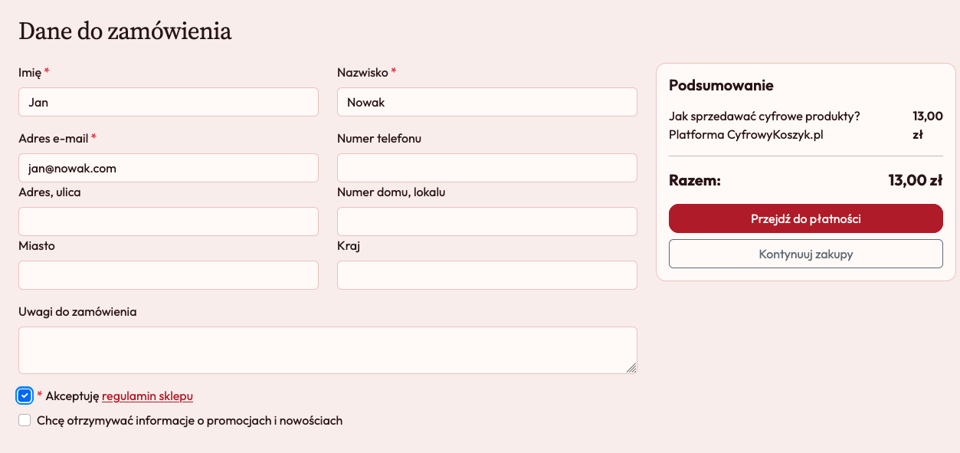
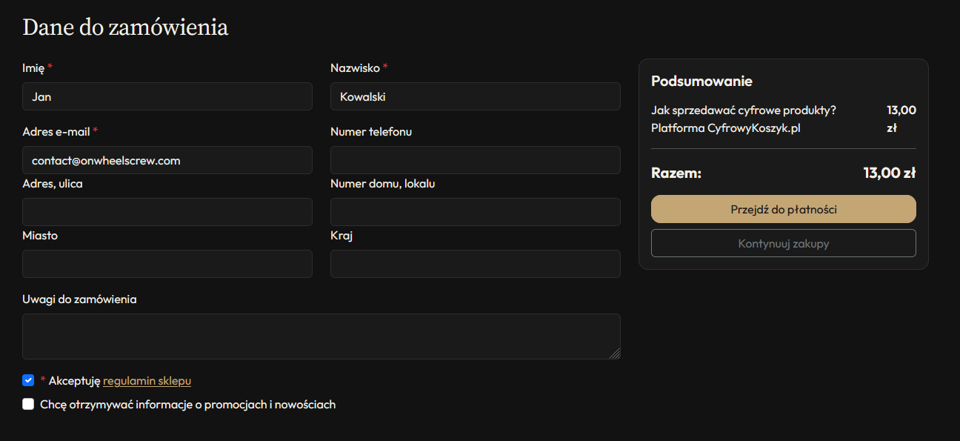
W koszyku klient sprawdza zamawiane produkty i łączną kwotę. Potem podaje dane kontaktowe, akceptuje regulamin i może dopisać uwagi — zobaczysz je w szczegółach zamówienia w panelu.
Jeśli kupujący ma kod rabatowy, wpisuje go w koszyku, zanim przejdzie do danych. Podsumowanie pokaże nową kwotę, a zastosowany kod pozostanie widoczny przy składaniu zamówienia.
Formularz jest celowo krótki. Produkty cyfrowe nie wymagają adresu dostawy — podstawą są dane kontaktowe i adres e-mail, na który trafi zakup. Jeśli w koszyku jest usługa, numer telefonu jest wymagany. Jest też pole „Chcę otrzymywać informacje o promocjach i nowościach”. Gdy newsletter sklepu jest włączony, zaznaczenie dopisuje kupującego do listy zapisów. Odznaczenie nikogo z tej listy nie usuwa.
Płatność
Kupujący przechodzi do operatora płatności, gdzie opłaca zamówienie. Potem wraca do sklepu, gdzie widzi potwierdzenie zamówienia.
Dostarczenie zakupu
Zaraz po zaksięgowaniu płatności system wysyła wiadomość przygotowaną według szablonu. Przy e-booku zawiera ona link do podpisanej kopii, przy zestawie kluczy — kod, a przy wideo, zestawie plików albo voucherze — link i hasło do strony zamówienia.
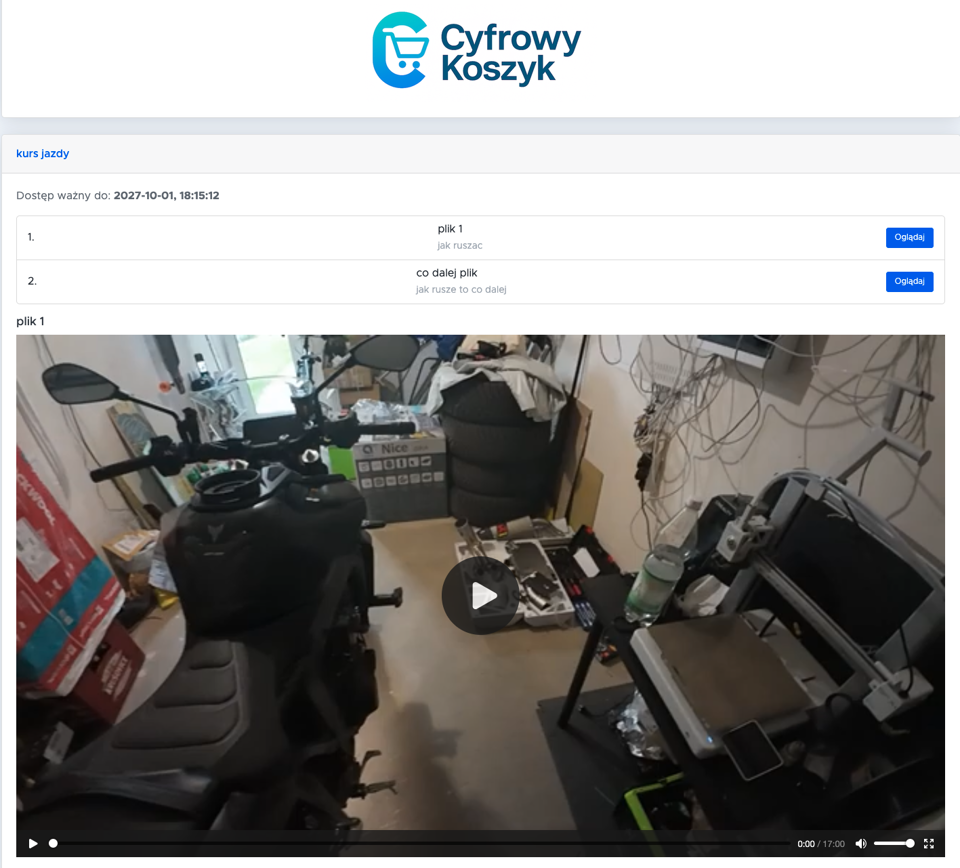
Strona z wideo działa podobnie jak strona e-booka: najpierw hasło, potem materiał. Gdy w pakiecie jest jeden film, odtwarzanie zaczyna się od razu. Przy kilku filmach widać listę części z przyciskiem Oglądaj. Przycisk Pobierz pojawia się tylko przy filmach, dla których w produkcie zaznaczono Pobieranie dostępne. Więcej w rozdziale Wideo.
Przy plikach cyfrowych po wpisaniu hasła kupujący widzi listę materiałów. Przy każdym jest jego nazwa, opis, rozmiar oraz przycisk Pobierz. Zestaw z kilkoma modułami zachowuje kolejność ustawioną przez sprzedawcę. Szczegóły znajdziesz w rozdziale Pliki cyfrowe.
Przy usłudze klient może wskazać termin w czasie zakupu, kupić teraz i umówić go później albo wybrać miejsce na wydarzeniu z ustaloną datą. Po zapłacie na stronie zamówienia znajdzie kod, status oraz termin lub możliwość wybrania godziny; później może również odwołać albo przełożyć wizytę w zakresie dopuszczonym przez sprzedawcę.
Przy voucherze na stronie zamówienia po podaniu hasła kupujący widzi obraz bonu, unikalny kod, jego status, termin ważności i dwa przyciski: Pobierz PNG oraz Pobierz PNG do druku (300 DPI, 180 × 102 mm). Bon nie zostaje wykorzystany przy zakupie. Dopiero późniejsze sprawdzenie i potwierdzenie przy odbiorze usługi oznacza go jako zrealizowany. Sam podgląd kodu nie zużywa bonu. Szczegóły w rozdziale Vouchery.
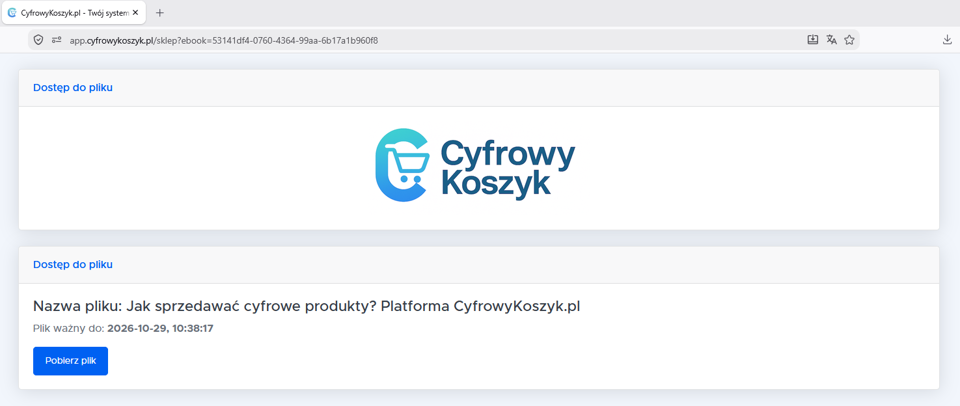
Po potwierdzeniu płatności system przygotowuje dostęp i wysyła wiadomość. Zamówienie oraz historię wysyłki sprawdzisz w zakładce Zamówienia.
Próbny zakup
Aby przetestować sklep, przygotuj produkt w niewielkiej cenie i kup go z innego adresu e-mail. Przejdź wszystkie kroki, od koszyka do odbioru zamówienia.
Na co zwrócić uwagę podczas testu
Sprawdź, czy wiadomość dotarła i nie wpadła do spamu, czy link prowadzi do właściwego pliku i czy znak wodny jest czytelny. Zobacz, czy zamówienie pojawiło się w panelu z dobrym statusem i czy treść wiadomości brzmi tak, jak chcesz. Po zakończeniu testu ukryj produkt testowy albo usuń go, jeśli nie jest już potrzebny.