Wygląd sklepu możesz dopasować do swojej marki. Wybierz kolory, dodaj baner i ułóż sekcje w takiej kolejności, w jakiej chcesz pokazać je kupującym.
Nagłówki i motyw
W Ustawieniach sklepu wpiszesz nagłówek i opis strony głównej oraz wybierzesz motyw kolorystyczny. Nagłówek ma od razu wyjaśniać, co znajdzie się w sklepie i dla kogo przygotowujesz ofertę. Nie musi powtarzać samej nazwy marki.
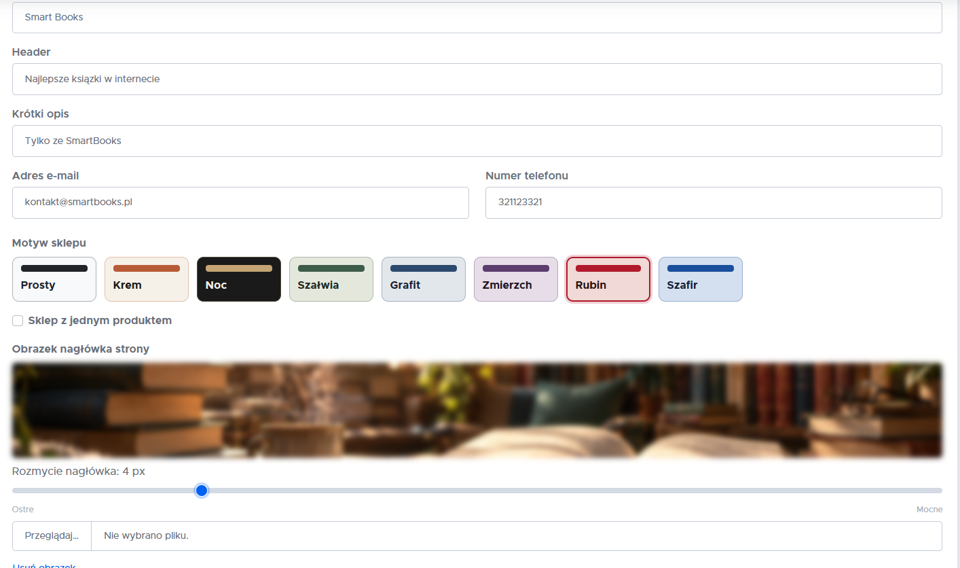
Motyw określa kolory nagłówków, przycisków i tła. Wybierz taki, przy którym tekst pozostaje czytelny, a okładki produktów dobrze się prezentują.
Obrazek banera
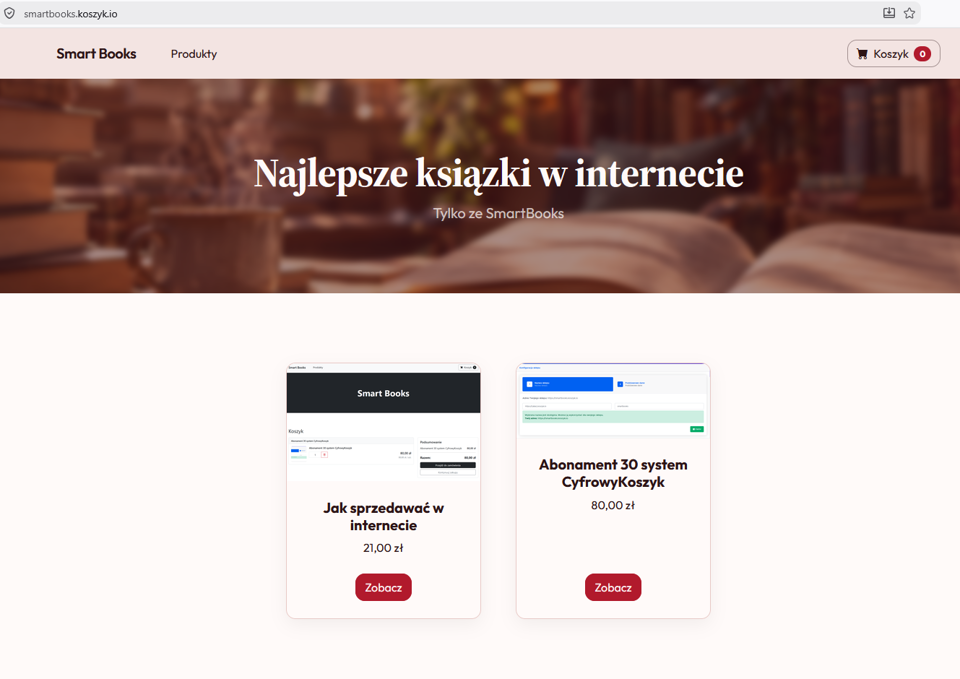
Baner to szeroka grafika u góry sklepu. Najlepiej wybrać zdjęcie w dobrej jakości, bez drobnych napisów, które byłyby nieczytelne na telefonie. Możesz też włączyć rozmycie tła — przyda się, gdy obrazek ma dużo szczegółów, które odciągają uwagę od nagłówka.
Tryb sklepu z jednym produktem
Po włączeniu opcji Sklep z jednym produktem zamiast listy produktów pojawia się strona jednego produktu. Odwiedzający od razu widzi opis, cenę i przycisk zakupu — nie musi niczego wybierać.
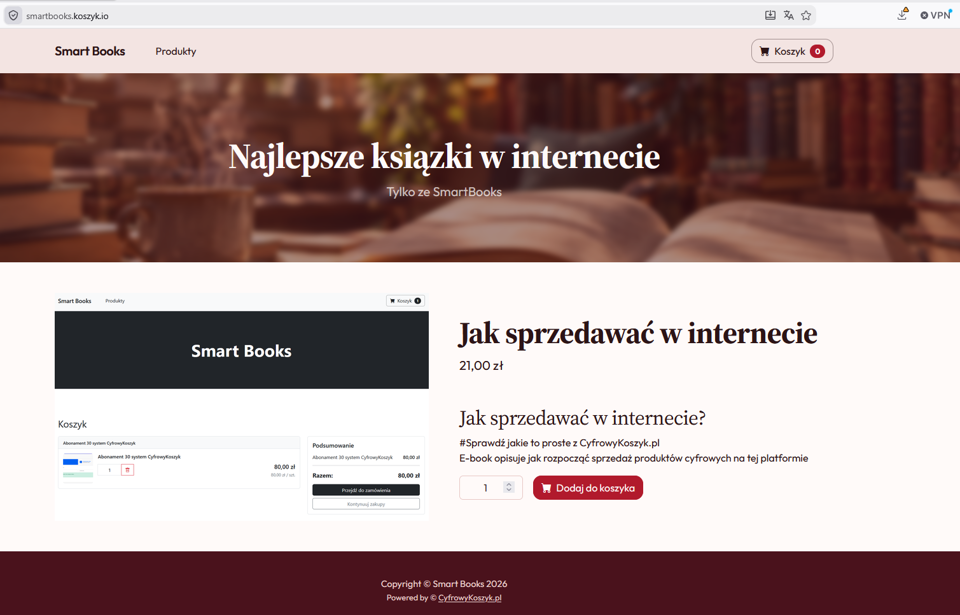
To dobre rozwiązanie, jeśli pod głównym adresem sklepu sprzedajesz tylko jedną rzecz. Jeżeli masz więcej produktów, a potrzebujesz osobnego adresu dla jednej książki albo jednego kursu — na przykład do reklamy albo newslettera — zostaw ten tryb wyłączony i dodaj koszyk jednoproduktowy. Wskazujesz w nim jeden produkt i dostajesz dla niego nowy adres, a główny sklep nadal pokazuje całą ofertę.
Układ strony sklepu
W części Układ strony sklepu składasz stronę z gotowych bloków. Jedna sekcja jest obowiązkowa: Produkty, bo to w niej klienci widzą Twoją ofertę. Resztę dodajesz według uznania.
| Sekcja | Do czego służy |
|---|---|
| Produkty | Lista produktów w sprzedaży. Musi być w każdym sklepie. |
| Hero | Wyraziste hasło z przyciskiem, zwykle na samej górze strony. |
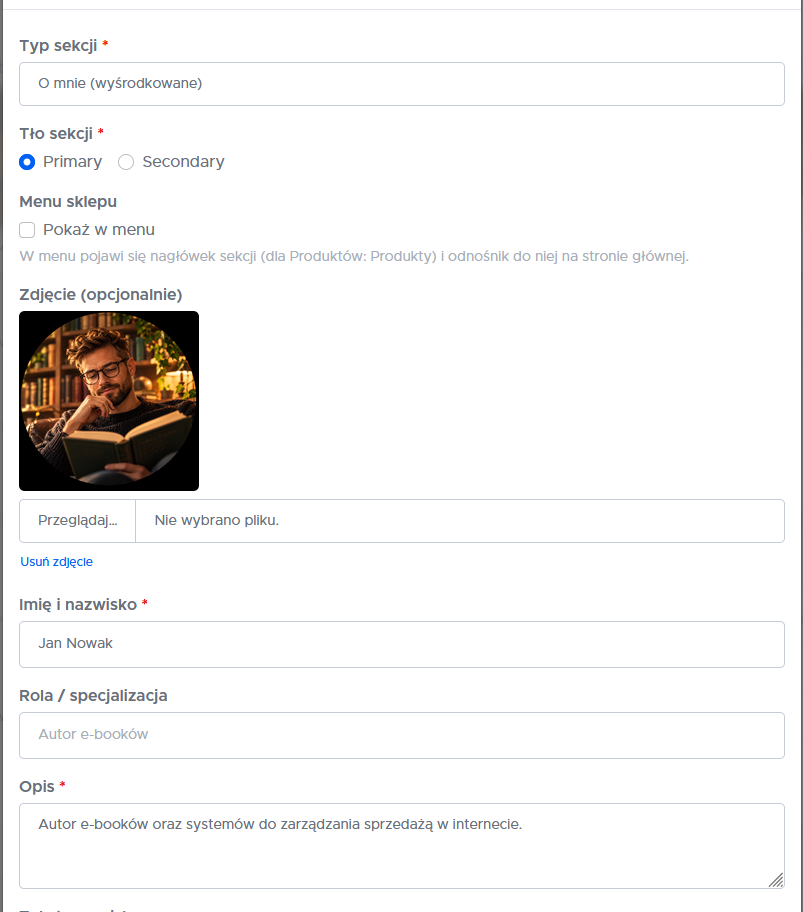
| O mnie | Kilka słów o autorze albo firmie, z obrazkiem i ikonami. Pomaga zdobyć zaufanie kupującego. |
| Kontakt | Formularz kontaktowy i dane kontaktowe sklepu. |
| Newsletter | Formularz zapisu na wiadomości o nowościach. Tekst uzupełniasz w ustawieniach newslettera, a tu tylko wskazujesz miejsce na stronie. W menu sklepu odnośnik pojawia się dopiero wtedy, gdy formularz jest włączony. |
| FAQ | Pytania i odpowiedzi. Dzięki niej rzadziej dostaniesz te same pytania przed zakupem. |
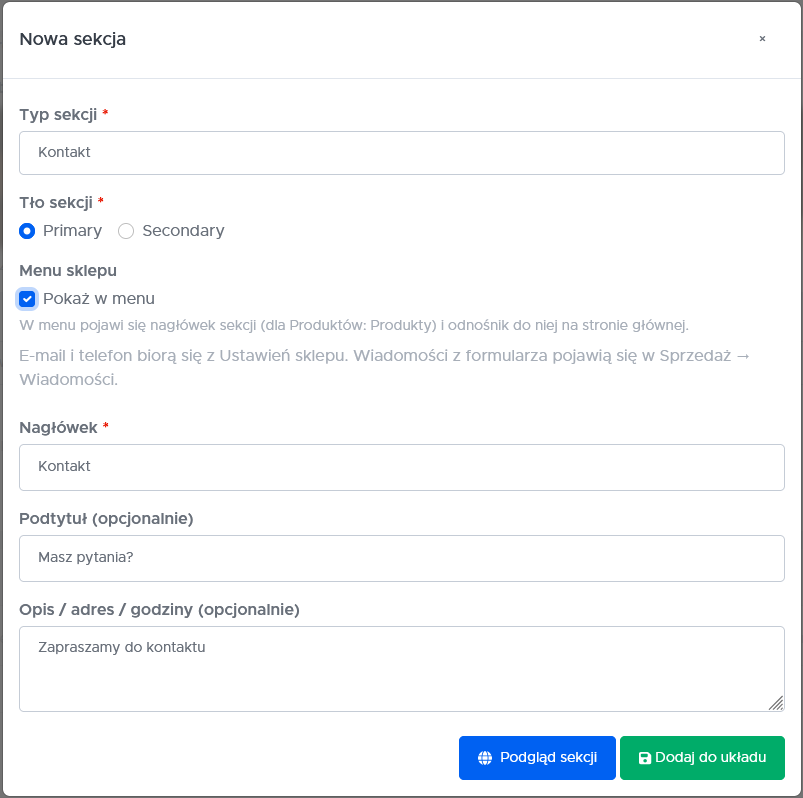
Każda sekcja ma nagłówek i treść, a niektóre także obrazek i przycisk. Możesz też wybrać tło, żeby sąsiednie sekcje wyraźnie się od siebie odróżniały.
Kolejność sekcji i menu
Ustaw sekcje w kolejności, która ułatwi zakup. Możesz zacząć od krótkiego przedstawienia oferty, potem pokazać produkty, a na końcu dodać informacje o sobie i kontakt.
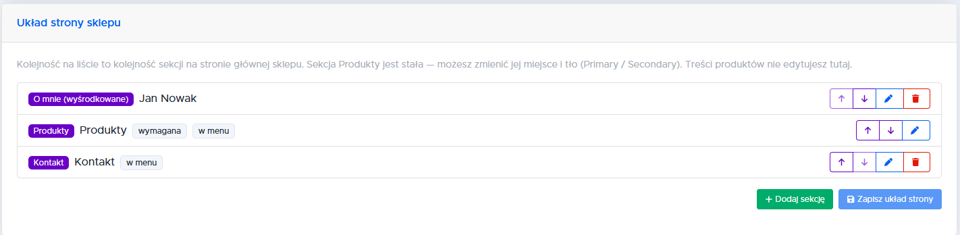
Zaznacz Pokaż w menu, jeśli chcesz umieścić odnośnik do sekcji w górnym menu sklepu. Wybieraj tylko najważniejsze sekcje, żeby menu pozostało czytelne.
Sprawdzenie efektu
Zmiany są widoczne od razu po kliknięciu Zapisz układ strony. Otwórz sklep i przewiń stronę od góry do dołu, tak jak zrobiłby to kupujący.
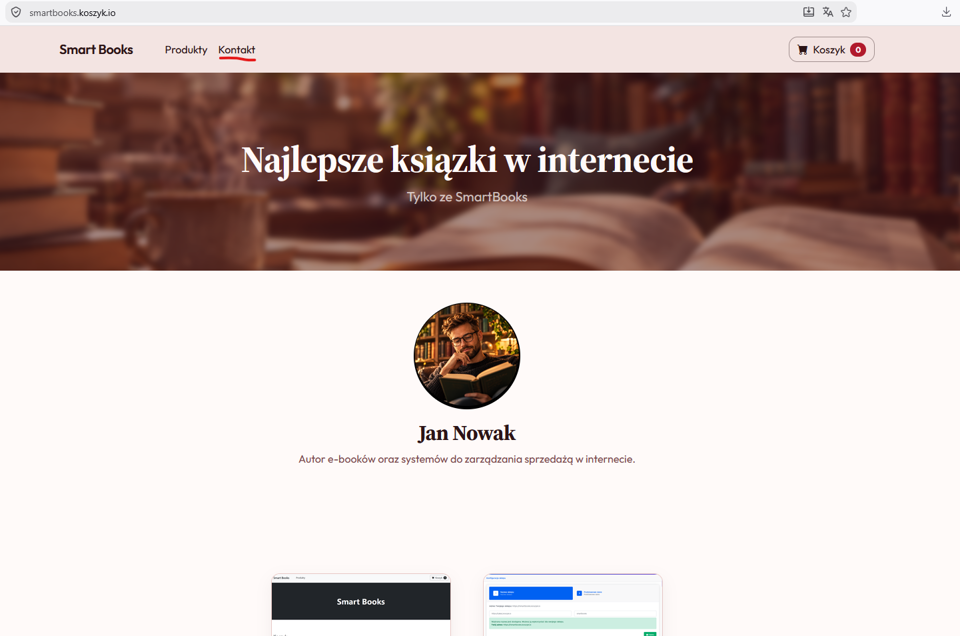
Sprawdź również wersję mobilną. Zwróć uwagę, czy nagłówki mieszczą się na ekranie, baner nie zasłania treści, a przyciski łatwo nacisnąć.