Chcesz zrobić wyprzedaż albo przygotować rabat dla swoich odbiorców? Ustaw promocję widoczną w sklepie lub utwórz kod rabatowy, który klient wpisze w koszyku. Obie obniżki mogą działać razem.
Promocja czy kod rabatowy
Promocja i kod rabatowy działają inaczej. Promocja to obniżka dla wszystkich — sprawdza się przy wyprzedaży, premierze albo akcji świątecznej. Kod rabatowy to nagroda dla wybranych: osób z newslettera, uczestników webinaru albo partnerów.
Voucher to nie kod rabatowy
Voucher to bon, który klient może kupić i później wykorzystać. Kod rabatowy służy wyłącznie do obniżenia ceny zakupów. Jak sprzedawać bony, opisuje rozdział Vouchery.
| Promocja | Kod rabatowy | |
|---|---|---|
| Kto ją widzi | Każdy odwiedzający sklep. | Tylko ten, kto zna kod i wpisze go w koszyku. |
| Gdzie działa | Na wybranych produktach. | Na całym koszyku albo na wybranych produktach. |
| Jak wygląda w sklepie | Przekreślona stara cena i plakietka „Promocja”. | Rabat pojawia się dopiero w podsumowaniu koszyka. |
| Łączenie | Kod liczy się od ceny po promocji, więc kupujący może skorzystać z obu naraz. | |
Gdzie to znaleźć
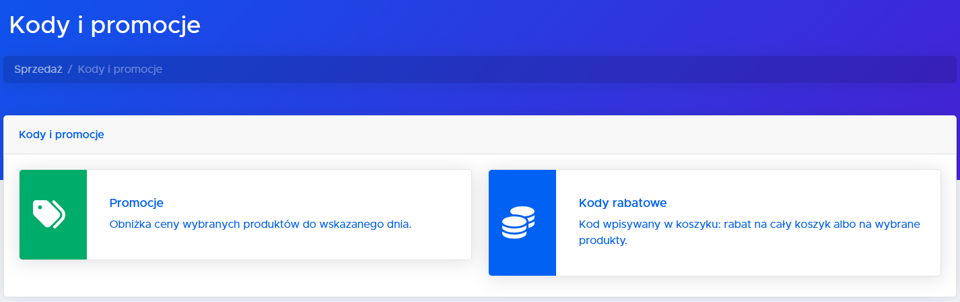
W menu panelu otwórz Sprzedaż → Kody i promocje. Zobaczysz dwa kafelki: Promocje i Kody rabatowe. Każdy prowadzi do listy, z której dodasz nową pozycję, poprawisz istniejącą albo ją usuniesz.
Tworzenie promocji
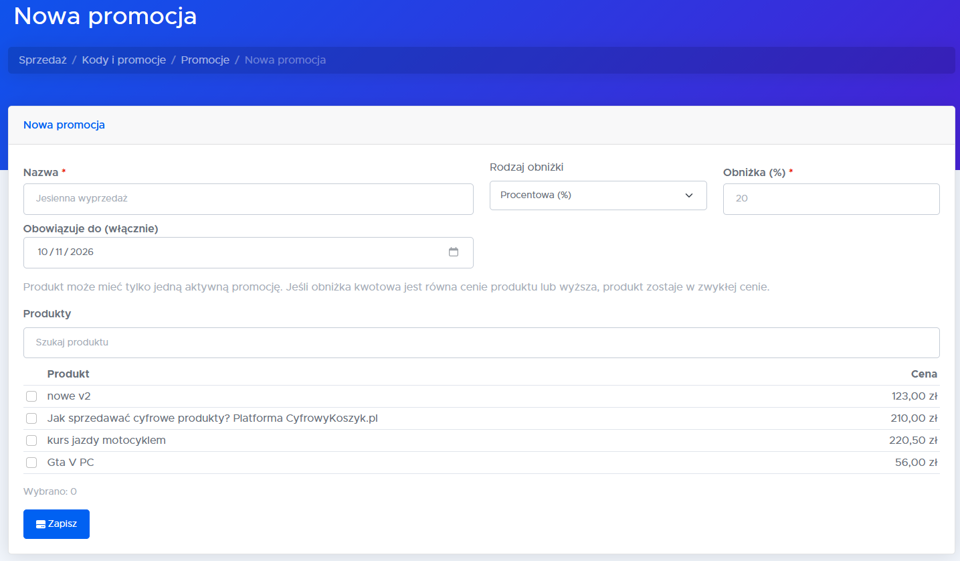
Na liście promocji wybierz Dodaj promocję. Formularz jest krótki:
- Nazwa — widzisz ją tylko Ty, na przykład „Jesienna wyprzedaż”. Kupujący jej nie zobaczy.
- Rodzaj obniżki — procentowa, na przykład 20%, albo kwotowa, na przykład 15 zł mniej.
- Obniżka — wartość procentu albo kwoty. Procent musi być mniejszy niż 100.
- Obowiązuje do (włącznie) — ostatni dzień promocji. Działa do końca tego dnia.
- Produkty — lista z wyszukiwarką. Zaznacz pozycje, które mają być tańsze.
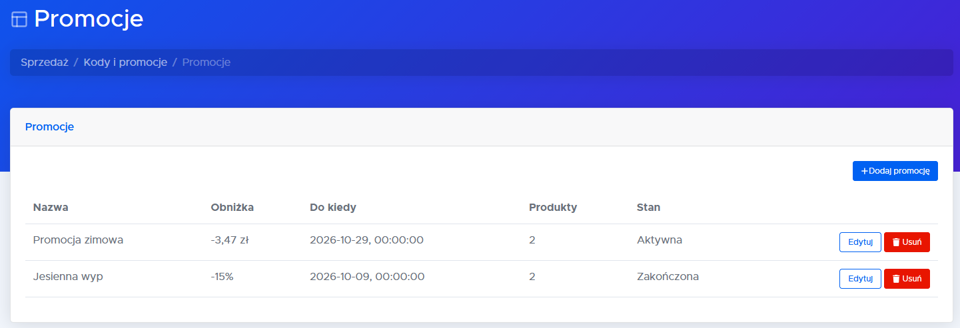
Po zapisaniu promocja jest od razu aktywna, jeśli spełnia ustawione warunki. Lista pokazuje nazwę, obniżkę, datę końca, liczbę produktów i stan: Aktywna albo Zakończona. Promocja przestaje obniżać ceny po upływie terminu. Nie musisz jej usuwać. Jeśli chcesz ją powtórzyć, otwórz ją i przesuń datę.
Obniżka kwotowa a tanie produkty
Jeśli rabat kwotowy wynosi tyle samo co cena produktu lub więcej, system nie zastosuje tej obniżki. Przy jednej promocji obejmującej produkty za 20 zł i za 200 zł obniżka „50 zł mniej” zadziała więc tylko na droższy. W takiej sytuacji lepiej sprawdza się obniżka procentowa.
Promocja oczami kupującego
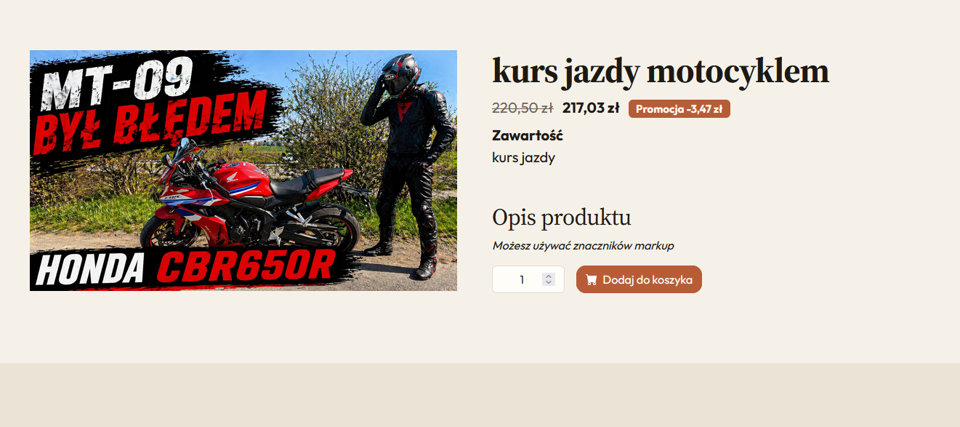
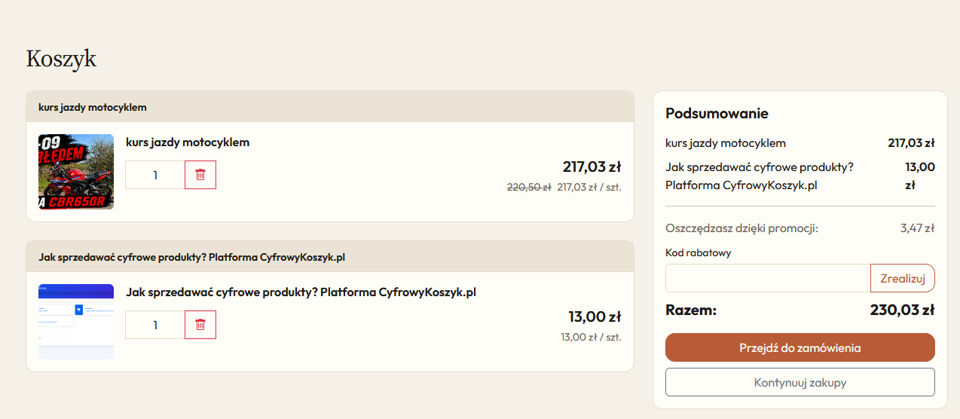
Kupujący widzi promocję wszędzie tam, gdzie pojawia się cena: na liście produktów, w ofercie na stronie głównej i na stronie produktu. Stara cena jest przekreślona, obok stoi nowa, a plakietka mówi, ile wynosi obniżka — na przykład „Promocja -20%” albo „Promocja -15,00 zł”.
W koszyku przy produkcie nadal widać przekreśloną cenę, a podsumowanie podaje, ile kupujący oszczędza dzięki promocji. Cena w koszyku jest sprawdzana przy każdym wejściu, więc jeśli promocja skończy się, zanim kupujący zapłaci, zobaczy aktualną kwotę jeszcze przed płatnością.
Tworzenie kodu rabatowego
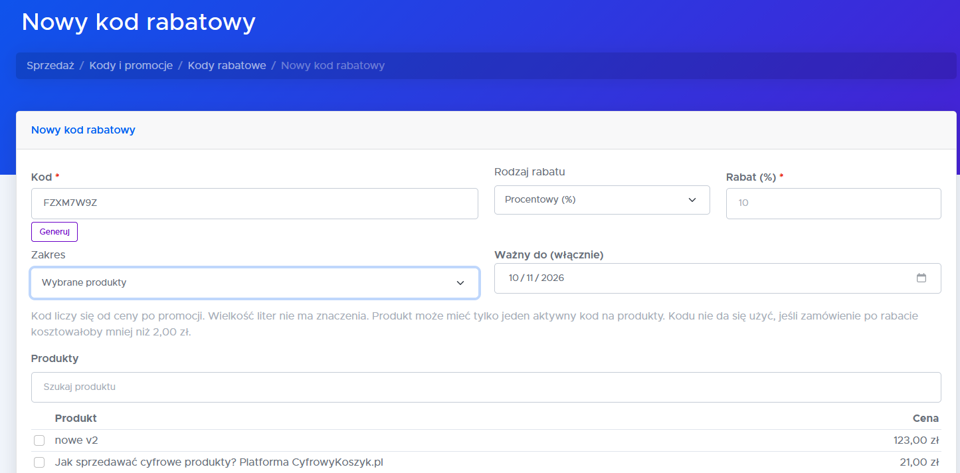
Na liście kodów wybierz Dodaj kod rabatowy. Formularz od razu podpowiada losowy kod — możesz
go zostawić, wygenerować nowy przyciskiem Generuj albo wpisać własny, łatwy do zapamiętania,
na przykład JESIEN10.
- Kod — od 3 do 32 znaków: litery, cyfry, myślnik albo podkreślenie. Wielkość liter nie ma
znaczenia, więc
jesien10iJESIEN10to ten sam kod. W jednym sklepie każdy kod może istnieć tylko raz. - Rodzaj rabatu i Rabat — procentowy albo kwotowy, tak jak w promocjach.
- Zakres — Cały koszyk albo Wybrane produkty. Przy drugiej opcji pojawia się lista produktów do zaznaczenia.
- Ważny do (włącznie) — ostatni dzień, w którym kod zadziała.
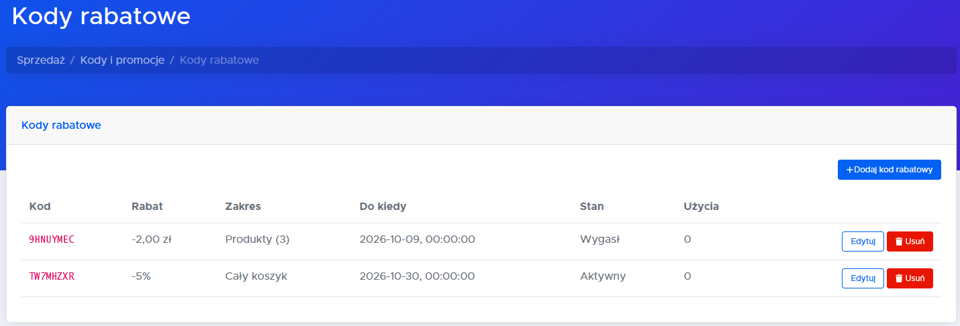
Lista kodów pokazuje kod, rabat, zakres, datę, stan i liczbę użyć. Użycie liczy się dopiero przy opłaconym zamówieniu, więc porzucony koszyk z wpisanym kodem nie zawyża statystyki. To prosty sposób, żeby sprawdzić, który kanał — newsletter, partner czy media społecznościowe — przyniósł sprzedaż: wystarczy dać każdemu inny kod.
Kod w koszyku
Kupujący wpisuje kod w koszyku, w polu Kod rabatowy, i klika Zrealizuj. Podsumowanie od razu pokazuje kod, kwotę rabatu i nową sumę. Jeśli kupujący się rozmyśli albo chce wpisać inny kod, wybiera Usuń kod. W jednym zamówieniu działa jeden kod.
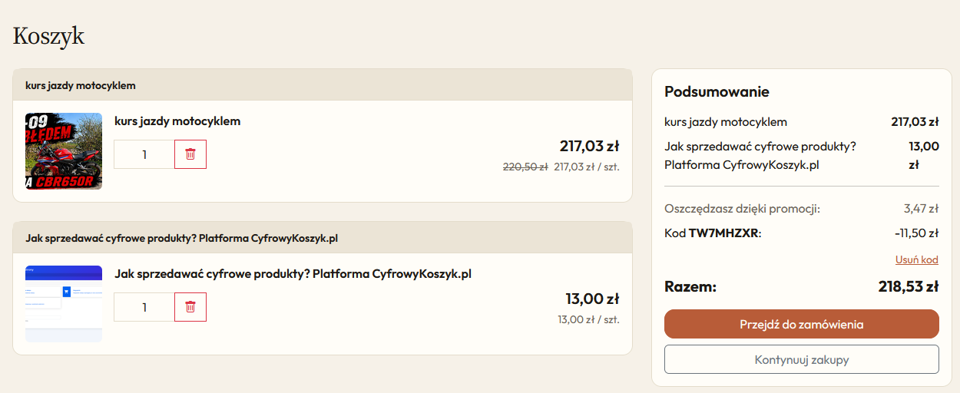
Kod rabatowy wpisuje się w koszyku. Na kolejnym ekranie widać już zastosowany rabat, a jeśli kupujący chce go zmienić, link prowadzi go z powrotem do koszyka.
Gdy kodu nie da się użyć, kupujący dostaje krótki komunikat z wyjaśnieniem:
- „Nie znaleziono takiego kodu rabatowego.” — kod nie istnieje albo został usunięty;
- „Ten kod rabatowy już wygasł.” — minął dzień podany w polu Ważny do;
- „Ten kod nie obejmuje produktów w koszyku.” — kod dotyczy innych produktów;
- informacja, że po rabacie zamówienie kosztowałoby mniej niż 2,00 zł, więc kodu nie można użyć.
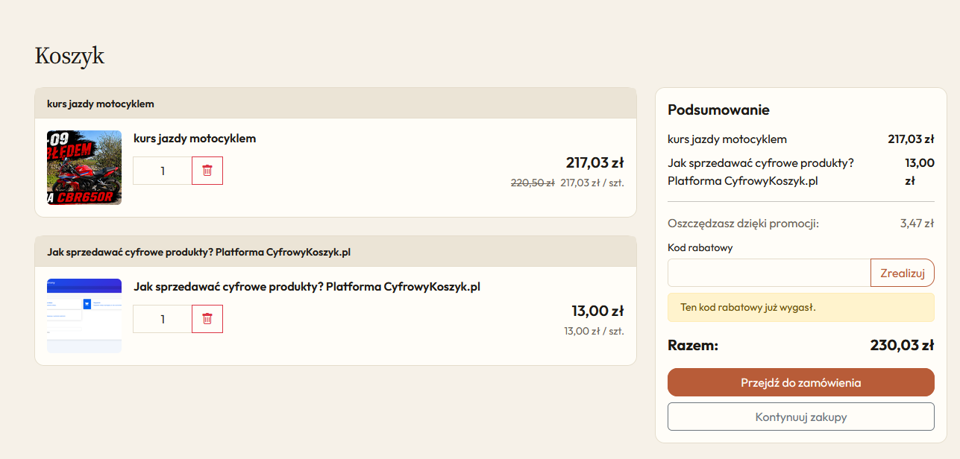
Kod jest sprawdzany jeszcze raz w chwili składania zamówienia. Jeśli wygaśnie w czasie, gdy kupujący wypełnia formularz, sklep usunie go z koszyka, wyjaśni dlaczego i pokaże kwotę bez rabatu, zanim kupujący zapłaci.
Jak liczona jest cena
Najpierw system oblicza cenę promocyjną produktu, a dopiero potem stosuje kod rabatowy. Wynik zaokrągla do pełnych groszy.
Kod na wybrane produkty obniża cenę każdej sztuki objętego produktu. Przykład: produkt kosztuje
100 zł, promocja obniża go o 20% do 80 zł, a kod KLUB10 daje kolejne 10% — kupujący płaci 72 zł.
Pozostałe produkty w koszyku zostają w swojej cenie.
Kod na cały koszyk liczy się od sumy po promocjach. Rabat 10 zł przy koszyku za 30 zł obniża sumę do 20 zł. Rabat jest rozkładany proporcjonalnie na pozycje, dzięki czemu kwoty widoczne u operatora płatności zgadzają się z sumą w koszyku. Przy wielu sztukach zaokrąglenia mogą spowodować różnicę jednego lub dwóch groszy.
| Koszyk | Kod | Do zapłaty |
|---|---|---|
| E-book 100 zł i kurs 50 zł | 10% na cały koszyk | 135 zł (90 zł + 45 zł) |
| Dwie sztuki produktu po 30 zł | 5 zł na wybrany produkt | 50 zł (2 × 25 zł) |
| E-book 100 zł w promocji -20% | 10% na ten produkt | 72 zł |
Zasady i ograniczenia
- Jedna promocja na produkt. Produkt może być w jednej aktywnej promocji naraz. Jeśli zaznaczysz produkt, który ma już trwającą promocję, zapis zostanie odrzucony. Zakończona promocja niczego nie blokuje.
- Jeden kod na produkt. Ta sama zasada dotyczy kodów na wybrane produkty. Kody na cały koszyk nie są przypisane do produktów, więc mogą działać obok nich.
- Minimum 2,00 zł. Kod, po którym zamówienie kosztowałoby mniej niż 2,00 zł, nie zadziała. To najniższa kwota, jaką przyjmują operatorzy płatności.
- Data włącznie. Promocja i kod działają do końca wskazanego dnia, a dnia z przeszłości nie da się wybrać.
- Koszyki jednoproduktowe. Promocje i kody działają także na adresach koszyków jednoproduktowych, bo korzystają z tej samej płatności co sklep główny.
Kody nie mają limitu użyć ani minimalnej wartości koszyka. Jeśli chcesz zakończyć akcję wcześniej, usuń kod albo skróć jego datę.
Ten sam kod możesz przypiąć do linku kampanii. Klient, który otworzy taki link, będzie miał kod automatycznie wpisany w koszyku. W razie potrzeby może go usunąć.
Rabaty w zamówieniach
Cena każdej pozycji zapisuje się w zamówieniu w chwili zakupu. W szczegółach zamówienia zobaczysz cenę, którą klient zapłacił, a obok przekreśloną cenę przed obniżką. Jeśli klient użył kodu, pod listą produktów pojawi się wiersz z kodem i kwotą rabatu.
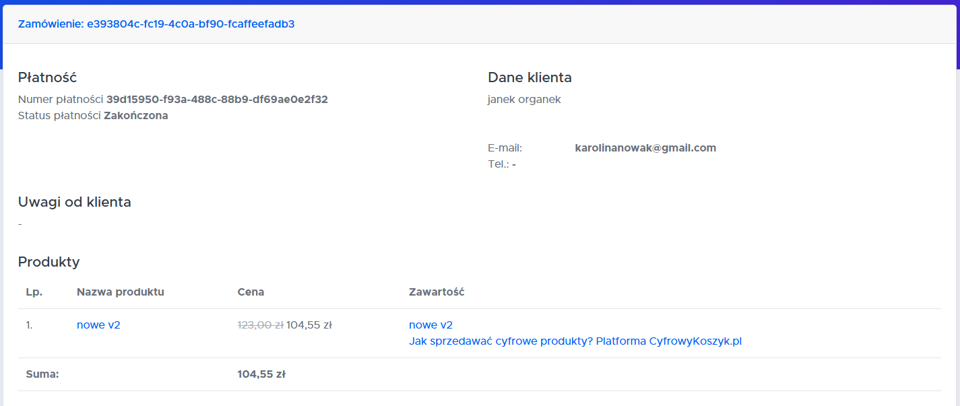
Historia zamówień zachowuje ceny i rabaty z dnia zakupu, nawet jeśli później zmienisz cennik lub zakończysz promocję. Wartości na liście zamówień zawsze pokazują to, co klient faktycznie zapłacił.