Produkt to to, co widzi kupujący: ma cenę, opis i własny adres, a do tego określa, co klient dostanie po zakupie. E-book, zestaw kluczy, wideo, plik cyfrowy albo voucher trafia do sklepu dopiero wtedy, gdy zrobisz z niego produkt. Możesz też wystawić usługę, której termin klient wybierze podczas zakupu lub później.
Różnica między asortymentem a produktem
W Ustawienia → Asortyment przygotowujesz materiały i usługi. W Sprzedaż → Produkty tworzysz z nich ofertę z ceną, opisem i adresem strony. Przy usługach kupujący może dodatkowo wybierać wariant lub termin.
Dzięki temu możesz sprzedawać ten sam e-book osobno i w zestawie, bez tworzenia drugiej kopii pliku.
Tworzenie produktu
Otwórz Sprzedaż → Produkty i kliknij Dodaj produkt. Najpierw wybierz, czy chcesz sprzedawać materiały z asortymentu, czy usługę. Następnie wskazujesz zawartość lub warianty usługi, a potem uzupełniasz cenę i opis.
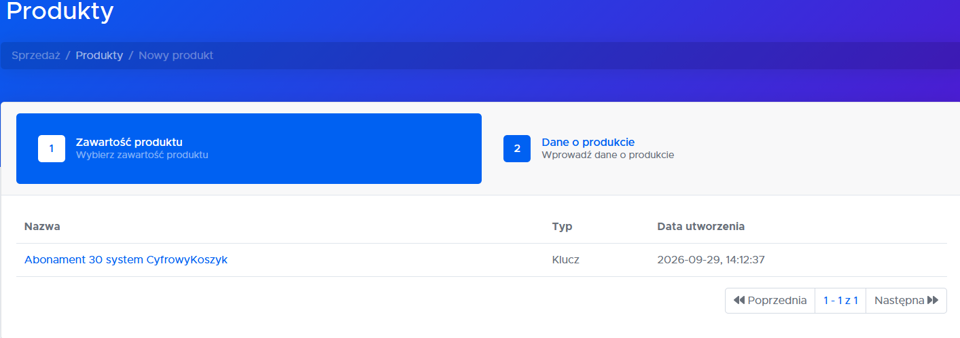
Na liście znajdziesz przygotowane e-booki, klucze, wideo, pliki i vouchery. Możesz również połączyć kilka rodzajów materiałów w zestaw albo wybrać ścieżkę tworzenia produktu Usługa. Jeśli lista jest pusta, zajrzyj do rozdziału E-booki, Klucze i kody aktywacyjne, Wideo, Pliki cyfrowe albo Vouchery.
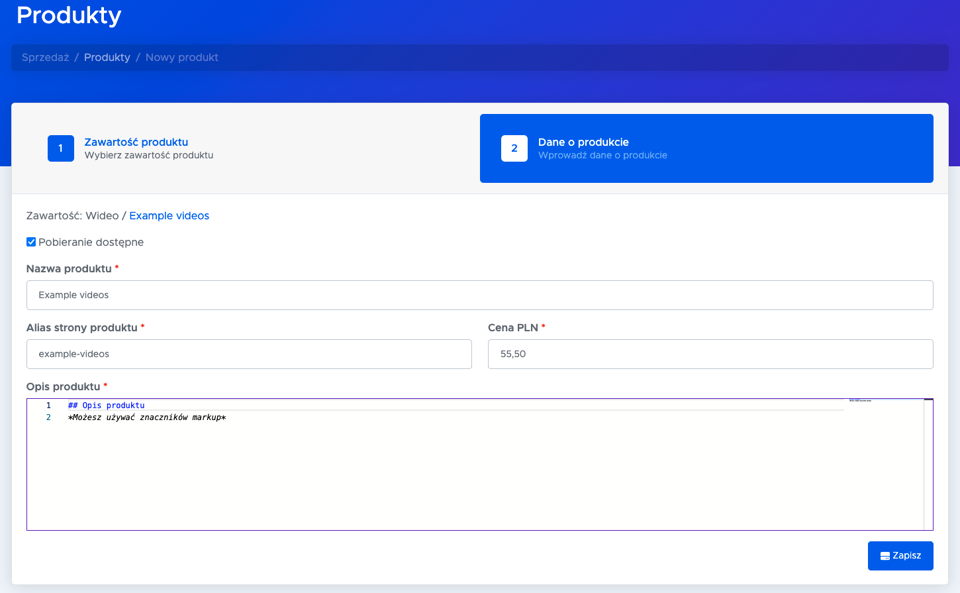
Gdy wybierzesz wideo, nad formularzem zobaczysz Zawartość: Wideo / nazwa i opcję Pobieranie dostępne, osobną dla każdego filmu. Bez niej kupujący może film tylko oglądać, a gdy ją zaznaczysz, obok przycisku Oglądaj pojawi się też Pobierz.
Produkt typu usługa
Jeśli sprzedajesz strzyżenie, konsultacje lub warsztaty, przygotuj najpierw kalendarz i usługę w ustawieniach. Następnie w Sprzedaż → Produkty wybierz typ Usługa.
Możesz wskazać kilka wariantów, np. „Strzyżenie Anna” i „Strzyżenie Karol”. Wszystkie warianty jednego produktu korzystają z tego samego sposobu rezerwacji i mają wspólną cenę. Przy produkcie usługi miniaturka jest obowiązkowa.

Pełny opis ustawień i widoku klienta znajdziesz w rozdziale Usługi i rezerwacje.
Pola formularza
| Pole | Znaczenie |
|---|---|
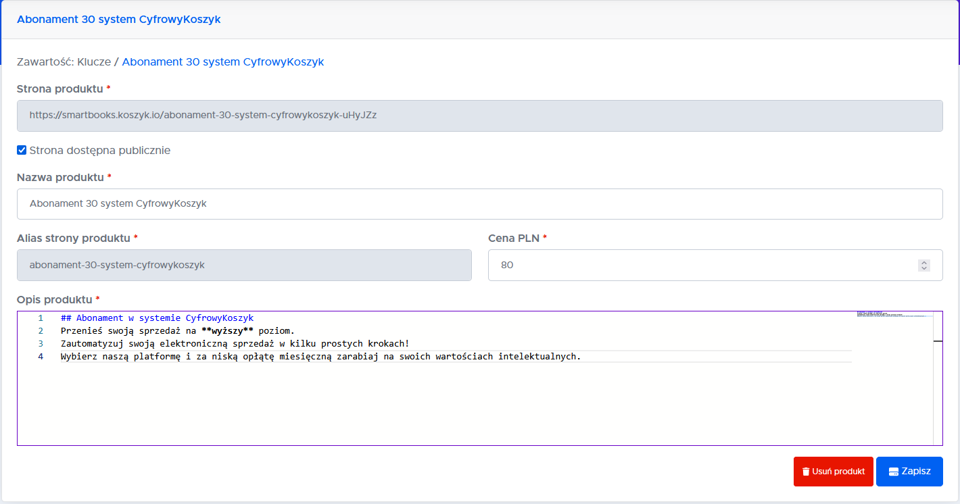
| Nazwa produktu | Widać ją na liście produktów i na stronie produktu. Może się różnić od tytułu e-booka albo wideo. |
| Alias strony produktu | Końcówka adresu strony produktu. Krótki i opisowy alias łatwiej udostępnić. |
| Cena PLN | Kwota, którą zapłaci klient — niezależnie od ceny domyślnej przy e-booku czy wartości widocznej na voucherze. Przy usłudze jest wspólna dla wariantów w tym produkcie. Czasową obniżkę zrobisz bez zmiany tej ceny, za pomocą promocji albo kodu rabatowego. |
| Opis produktu | Treść strony produktu. Możesz ją sformatować. |
| Strona dostępna publicznie | Decyduje o tym, czy kupujący widzą produkt w sklepie. |
Formatowanie opisu
Podziel opis na krótkie akapity i listy. Napisz, dla kogo przygotowano produkt, co zawiera i co kupujący otrzyma po zapłacie. Możesz używać nagłówków oraz pogrubień.
Publikacja i ukrywanie
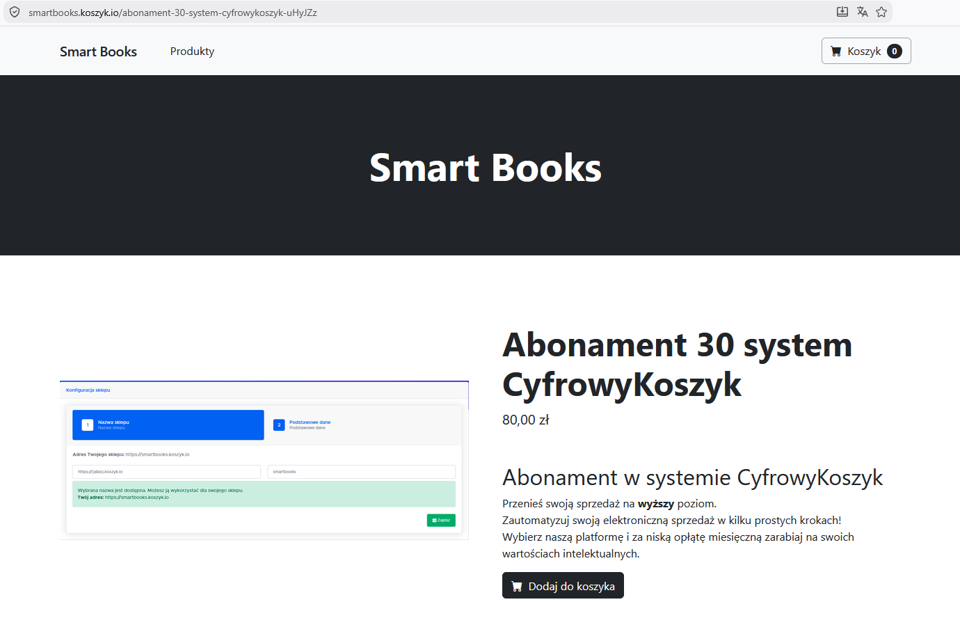
Gdy zaznaczysz Strona dostępna publicznie, produkt może pojawić się w sklepie, jeśli jego zawartość jest dostępna. Pusta pula kodów czy wyprzedane wydarzenie mogą ukryć ofertę mimo włączonej publikacji. Odznaczenie ukrywa produkt, ale go nie usuwa — wszystkie dane zostają na swoim miejscu.
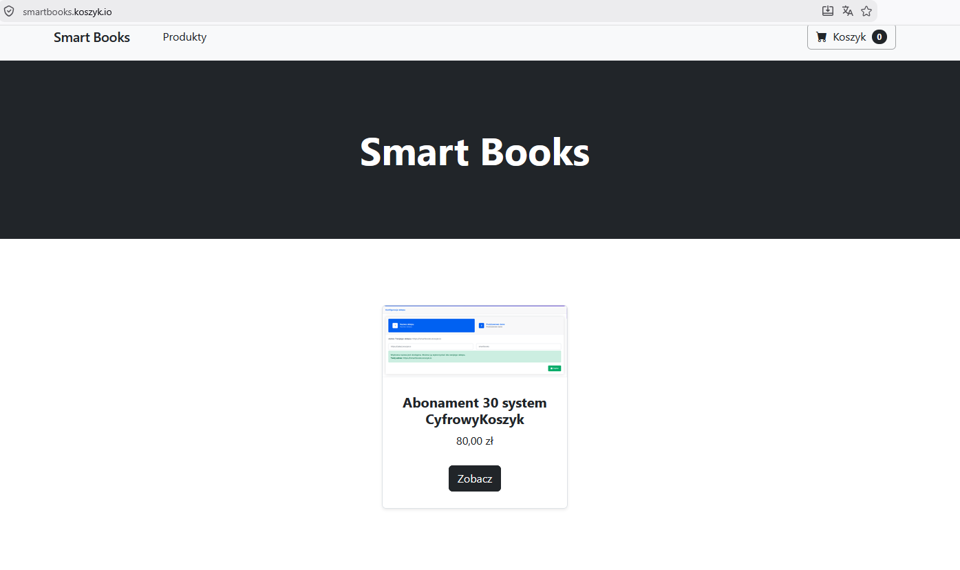
Możesz przygotować ofertę wcześniej i opublikować ją dopiero w dniu premiery.
Limity planu
Liczba produktów zależy od Twojego abonamentu. Gdy dojdziesz do limitu, nie dodasz kolejnego produktu, a kafelek Produkty na pulpicie pokaże, ile miejsca już wykorzystano.
Możesz wtedy usunąć produkt, którego już nie sprzedajesz, albo przejść na wyższy plan. Więcej w rozdziale Abonament, limity i dane do faktury.
Usuwanie produktu
Produkt usuniesz z jego karty. Wcześniejsze zamówienia zostają w systemie z nazwą i ceną z dnia zakupu, więc historia sprzedaży pozostaje kompletna.
Przed usunięciem sprawdź, czy link do produktu nie został już wykorzystany w reklamach, postach lub e-mailach. Po usunięciu takie linki przestaną działać, dlatego często lepiej jest po prostu ukryć produkt.
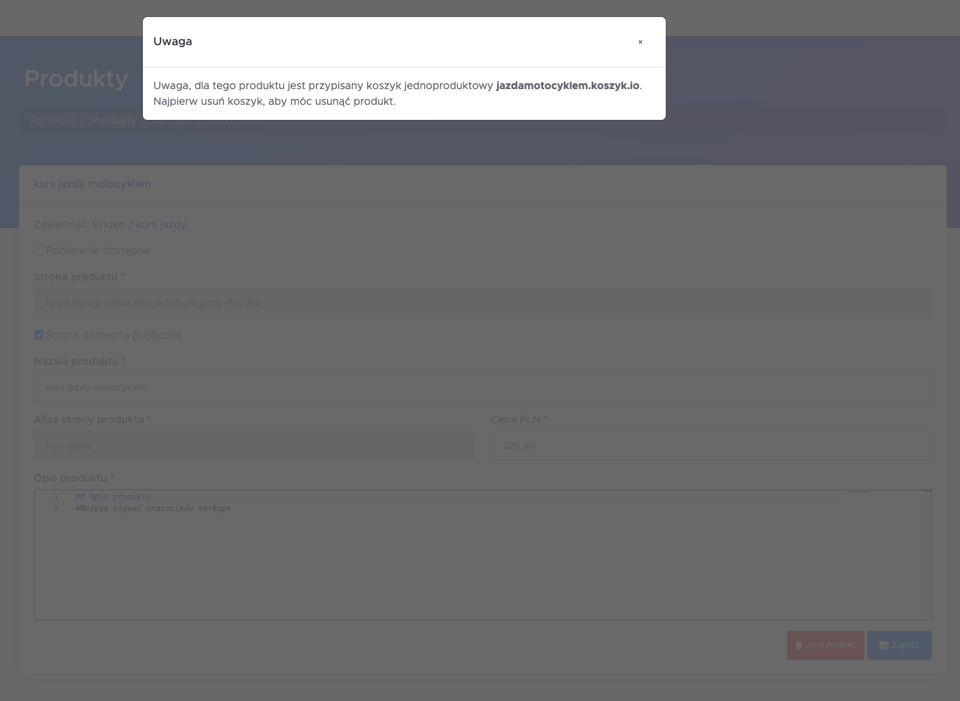
Produktu, który ma koszyk jednoproduktowy, nie usuniesz od razu. Panel pokaże adres koszyka i poprosi, żeby najpierw go usunąć. Dopiero potem usuniesz produkt w zwykły sposób.