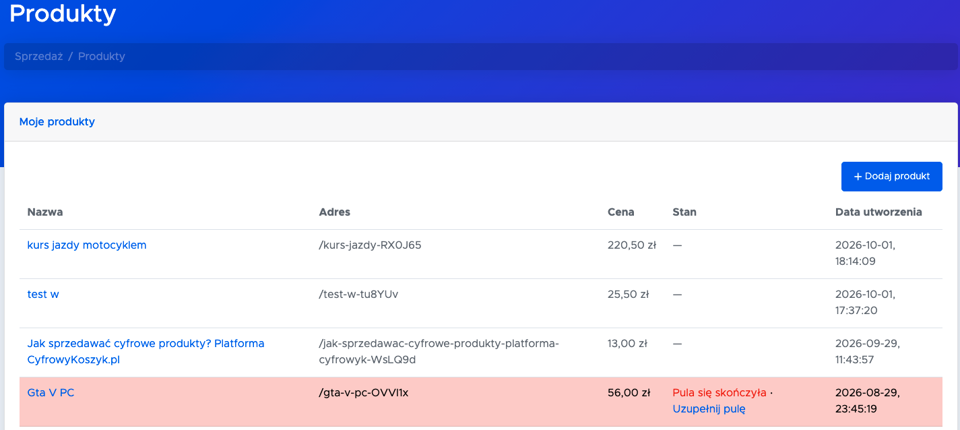
Możesz sprzedawać kody do gier, licencje, kody aktywacyjne czy dostępy do materiałów. Po potwierdzeniu płatności system automatycznie przekaże kupującemu odpowiedni kod.
Dodawanie zestawu
Otwórz Ustawienia → Asortyment → Klucze i kliknij Dodaj zestaw. Zestaw grupuje kody jednego rodzaju — na przykład wszystkie licencje do tej samej aplikacji.
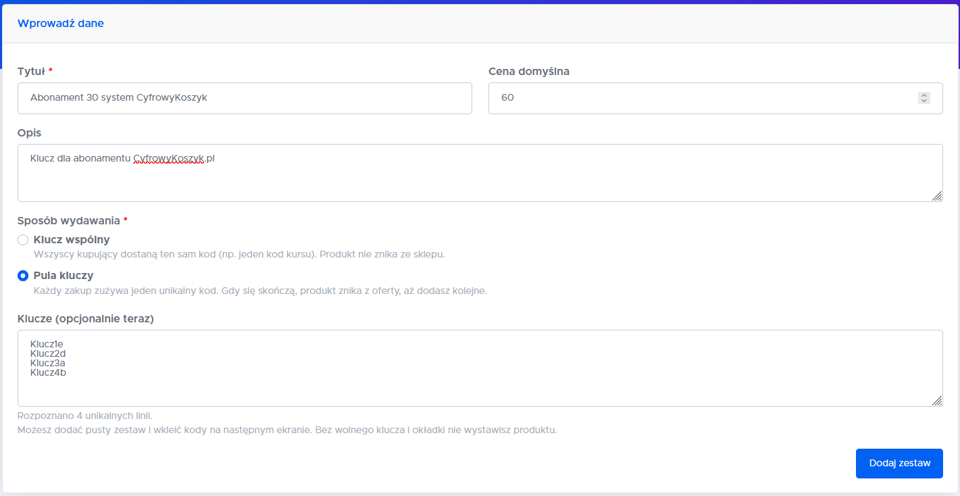
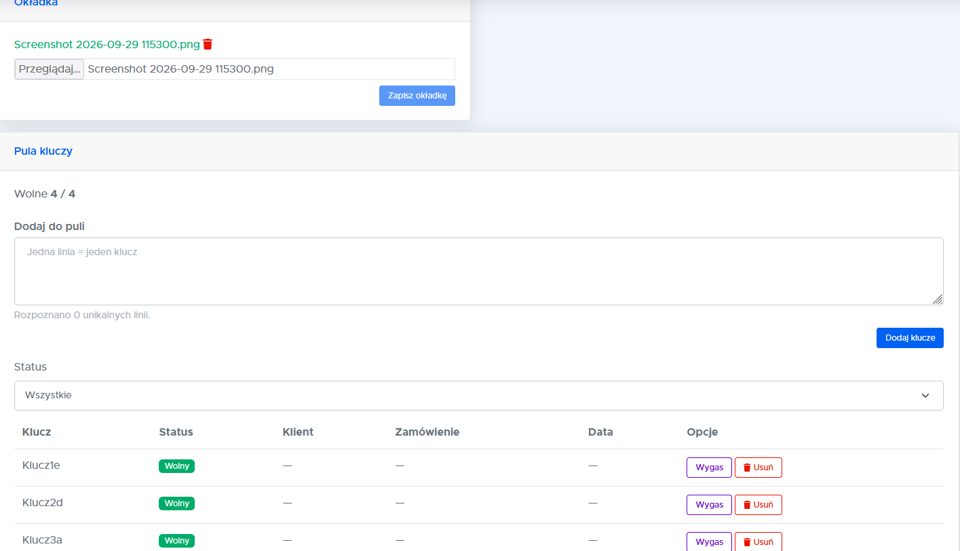
Wpisujesz tytuł, opis i cenę domyślną, a potem wybierasz sposób wydawania kodów. Po zapisaniu trafisz na kartę zestawu, gdzie dodasz okładkę i kody.
Klucz wspólny a pula kluczy
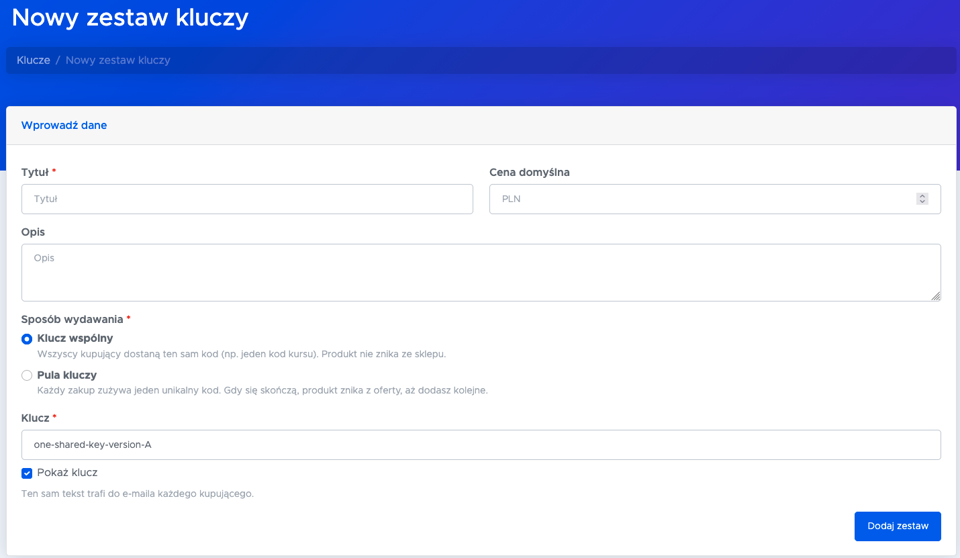
Przy tworzeniu zestawu wybierz, czy wszyscy kupujący mają dostawać ten sam kod, czy każdy ma otrzymać inny.
| Tryb | Jak działa | Kiedy go użyć |
|---|---|---|
| Klucz wspólny | Każdy kupujący dostaje ten sam kod. Możesz go sprzedać dowolną liczbę razy. | Hasło do zamkniętej grupy, link do webinaru, kod dostępu do materiałów online. |
| Pula kluczy | Każdy kupujący dostaje inny kod. Z każdą sprzedażą w puli zostaje o jeden mniej. | Licencje, kody do gier, jednorazowe kody aktywacyjne kursów. |
Wybieraj świadomie
Kod wspólny może być używany przez wiele osób. Jeśli każdy kupujący ma otrzymać własny kod, wybierz Pulę kluczy. Historia wydań pokaże Ci, do którego zamówienia trafił dany kod.
Wprowadzanie kodów
Przy kluczu wspólnym wpisujesz jeden kod w polu Klucz. Możesz go później zmienić, na przykład gdy zmienisz hasło do grupy — nowi kupujący dostaną wtedy nowy kod.
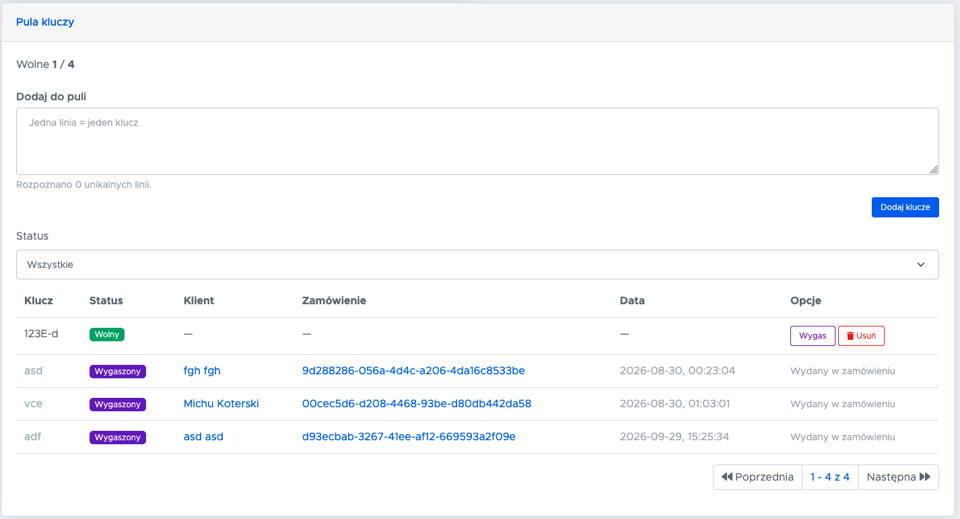
Przy puli wklejasz kody do pola tekstowego, po jednym w linii. Puste wiersze i zbędne odstępy zostaną pominięte, więc nie musisz ręcznie porządkować listy przed wklejeniem. Pulę uzupełnisz w każdej chwili przyciskiem Dodaj klucze.
Stany kodów i zarządzanie pulą
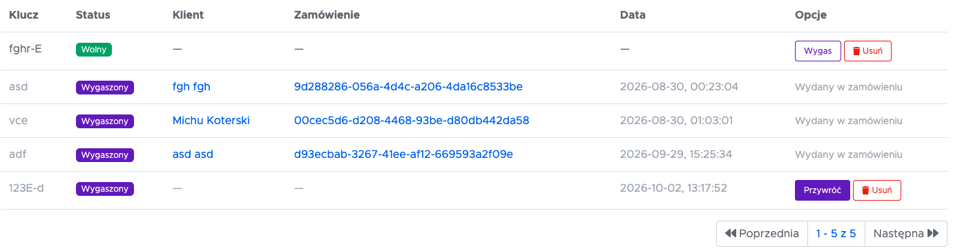
Każdy kod w puli ma swój stan. Listę możesz filtrować, żeby szybko sprawdzić, ile kodów jeszcze zostało.
- Wolne — czekają na kolejną sprzedaż.
- Wydane — trafiły już do klienta i są przypisane do zamówienia.
- Wygaszone — nie będą już wydawane, ale zostają w historii.
Przy każdym kodzie masz do wyboru Wygaś, Przywróć i Usuń. Wygaszenie kodu przyda się, jeśli kod jest błędny lub dostawca go unieważnił. Kod zostaje wtedy w historii, ale nie trafi już do żadnego kupującego.
Historia wydań
Zakładka Wydania pokazuje, jaki kod, kiedy i w którym zamówieniu trafił do klienta. Zajrzyj tu najpierw, gdy kupujący napisze, że kod nie działa albo że go nie dostał.

Gdy pula się wyczerpie
Gdy zabraknie wolnych kodów, produkt przestanie być widoczny w sklepie. Dzięki temu kupujący nie zamówi kodu, którego nie ma już w puli.
Na liście produktów zobaczysz wtedy informację o pustej puli i link, który prowadzi prosto do jej uzupełnienia. Gdy dodasz nowe kody, produkt sam wróci do sklepu — nie trzeba go tworzyć ani publikować od nowa.