Chcesz promować jeden e-book, kurs albo inny produkt pod osobnym adresem? Utwórz koszyk jednoproduktowy. Możesz dostosować jego wygląd, a płatności i regulamin pozostaną takie same jak w głównym sklepie.
Czym różni się od sklepu z jednym produktem
W ustawieniach wyglądu sklepu możesz włączyć tryb Sklep z jednym produktem. Działa ona tylko na głównym adresie i pokazuje na nim najnowszy opublikowany produkt. Pozostałe produkty nadal są w sklepie, ale znikają ze strony głównej.
Koszyk jednoproduktowy nie zmienia głównego sklepu. Dostajesz dodatkowy adres — na przykład jakgotowac.koszyk.io — pod którym sprzedajesz jeden wybrany produkt. Innych produktów tam nie widać.
| Sklep z jednym produktem | Koszyk jednoproduktowy | |
|---|---|---|
| Adres | Adres głównego sklepu. | Nowy adres w domenie koszyk.io. |
| Który produkt | Najnowszy opublikowany. | Ten, który wskażesz. |
| Pozostała oferta | Nadal jest w sklepie, tylko nie na stronie głównej. | Pod tym adresem jej nie ma. |
Gdzie to znaleźć
Otwórz Ustawienia → Mój sklep. Kafelek Koszyki jednoproduktowe pojawia się, gdy masz aktywny abonament. Dopóki sklep nie ma adresu, kafelek jest widoczny, ale nieaktywny.
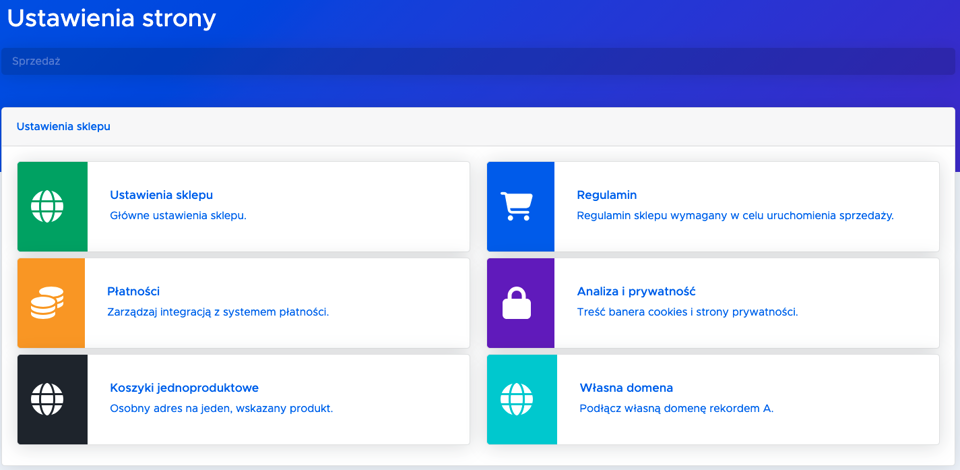
Zanim dodasz koszyk, główny sklep musi mieć adres, regulamin i płatności. Jeśli czegoś brakuje, panel nie zapisze koszyka i podpowie, co trzeba najpierw skonfigurować.
Dodawanie koszyka
Na liście kliknij Dodaj koszyk dla produktu. Formularz ma tylko dwa pola:
- Produkt — wybierasz go spośród produktów sklepu głównego. Każdy produkt może mieć tylko jeden koszyk, więc te, które już go mają, nie pojawiają się na liście.
- Adres — początek adresu, na przykład
jakgotowac. Po zapisaniu koszyk będzie dostępny pod jakgotowac.koszyk.io.
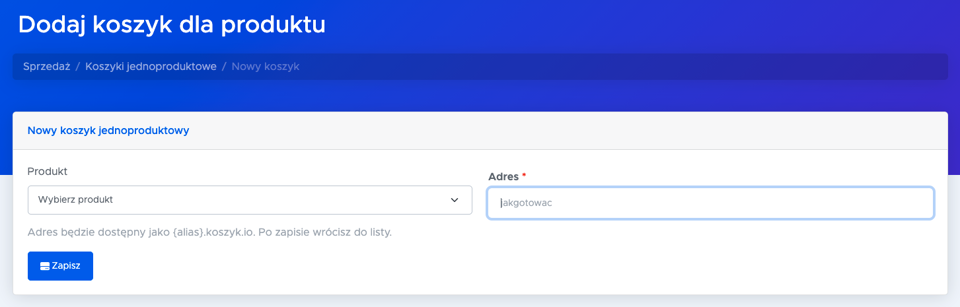
Adres może mieć od 3 do 100 znaków: litery, cyfry, myślnik i podkreślenie. Po zapisaniu koszyk korzysta początkowo z motywu, banera i nagłówków sklepu głównego. Z sekcji strony otrzymuje jednak tylko Produkty — pozostałe sekcje sklepu nie są kopiowane.
Lista, włączanie i usuwanie
Na liście widzisz produkt, adres, stan (Włączony albo Wyłączony) i licznik wykorzystania limitu, na przykład 1 / 1 albo 2 / bez limitu.
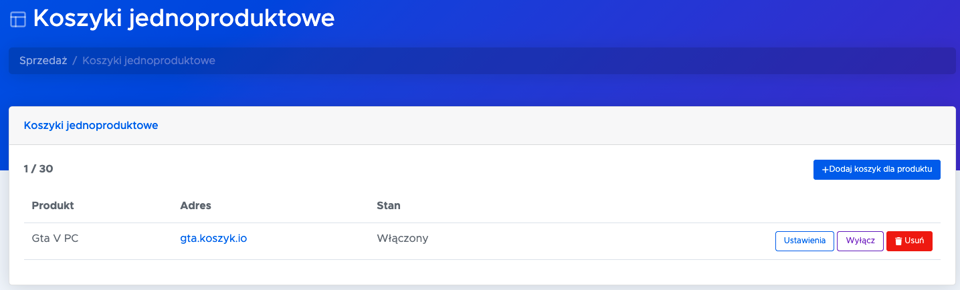
Przycisk Wyłącz wstrzymuje sprzedaż pod tym adresem, ale nie usuwa koszyka i nie zwalnia miejsca w limicie. Kupujący zobaczy wtedy krótką stronę z informacją Ten koszyk jest wyłączony. Przyciskiem Włącz wznowisz sprzedaż pod tym samym adresem.

Usunięcie koszyka wymaga potwierdzenia i jest nieodwracalne. Adres i produkt znów stają się wolne, a miejsce w limicie się zwalnia. Pamiętaj, że wyłączony koszyk nadal zajmuje miejsce w limicie — zwolni je dopiero usunięcie.
Wygląd
W Ustawieniach koszyka zmienisz produkt i adres (przycisk Zapisz produkt i adres) oraz włączysz lub wyłączysz koszyk przełącznikiem Włączony. Niżej, w karcie Wygląd koszyka, ustawisz nagłówki, motyw i baner — tak samo jak w sklepie głównym.
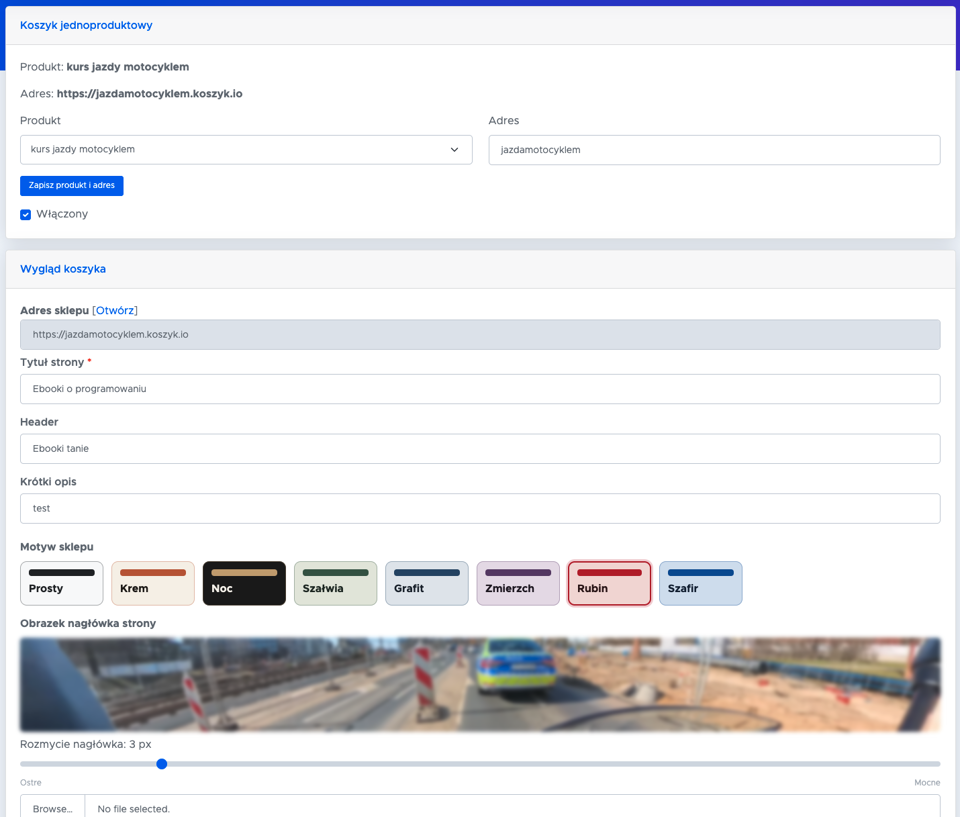
Jeśli pod koszyk została podłączona własna domena, zobaczysz ją w ustawieniach. Zmiana domeny odbywa się poza tym formularzem.
Układ strony
Nowy koszyk ma w Układzie strony tylko sekcję Produkty. Możesz dodać kolejne, tak jak w sklepie głównym, ale niezależnie od nich koszyk zawsze sprzedaje jeden przypisany produkt.
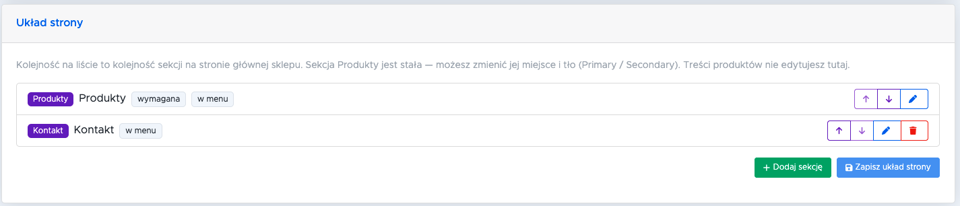
Jeśli dodasz sekcję Kontakt, pokaże ona e-mail i telefon z ustawień sklepu głównego.
Co widzi kupujący
Kupujący otwierający dodatkowy adres widzi tylko przypisany do niego produkt. Płatność, regulamin i polityka prywatności są te same co w sklepie głównym. Po zapłacie kupujący wraca na stronę koszyka, a nie do sklepu głównego.
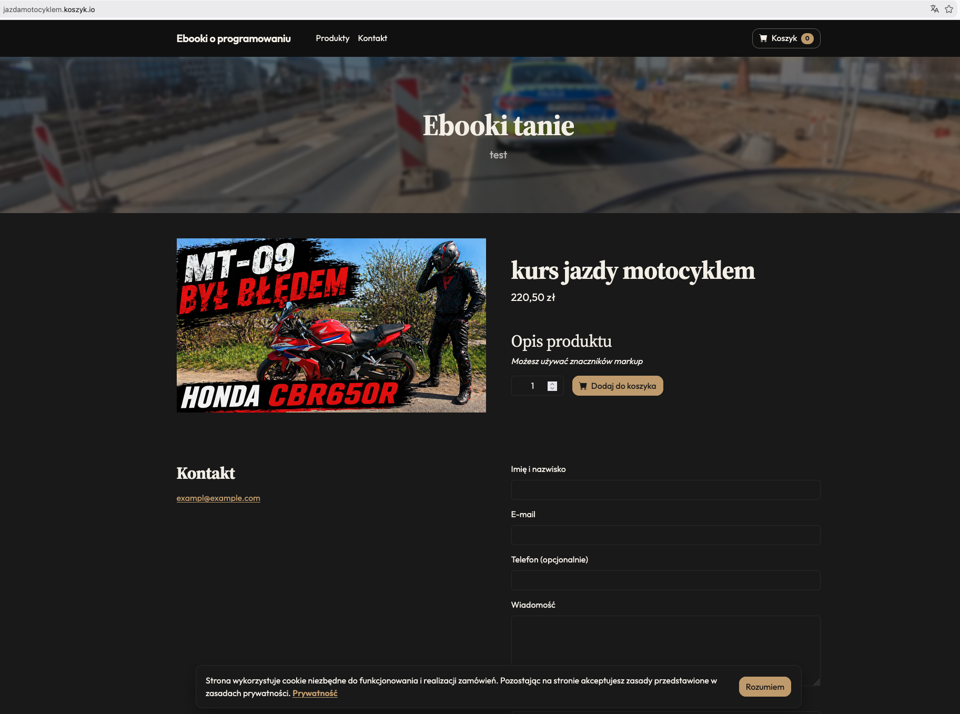
Produkt jest widoczny tylko wtedy, gdy jest opublikowany i można go sprzedać — obowiązują tu te same zasady co w sklepie głównym. Jeśli na przykład skończą się klucze w puli, produkt zniknie także stąd.
Limity planu
Liczba koszyków zależy od planu. Do limitu wliczają się także koszyki wyłączone, ale nie usunięte.
| Plan | Koszyki jednoproduktowe |
|---|---|
| Basic | 1 |
| Standard | 5 |
| Premium | 50 |
| Enterprise | Bez limitu |
Gdy wykorzystasz limit, nie dodasz kolejnego koszyka. Plany opisuje rozdział Abonament, limity i dane do faktury.
Jeśli abonament wygaśnie albo po przejściu na niższy plan masz więcej koszyków, niż pozwala limit, koszyki przestają sprzedawać. Kupujący widzi wtedy stronę Sklep nieaktywny, taką samą jak przy wygasłym sklepie głównym. Dane koszyków pozostają zapisane. Gdy przywrócisz właściwy plan lub zmniejszysz liczbę koszyków, aktywne adresy znów będą dostępne.
Do tego czasu na liście w panelu zobaczysz ostrzeżenie, że koszyki są niedostępne dla kupujących, dopóki nie usuniesz nadmiaru albo nie zmienisz planu.
Usuwanie produktu
Produktu, który ma koszyk, nie da się usunąć. Zamiast prośby o potwierdzenie panel poinformuje Cię, pod jakim adresem działa koszyk tego produktu, i poprosi, żeby najpierw usunąć koszyk.
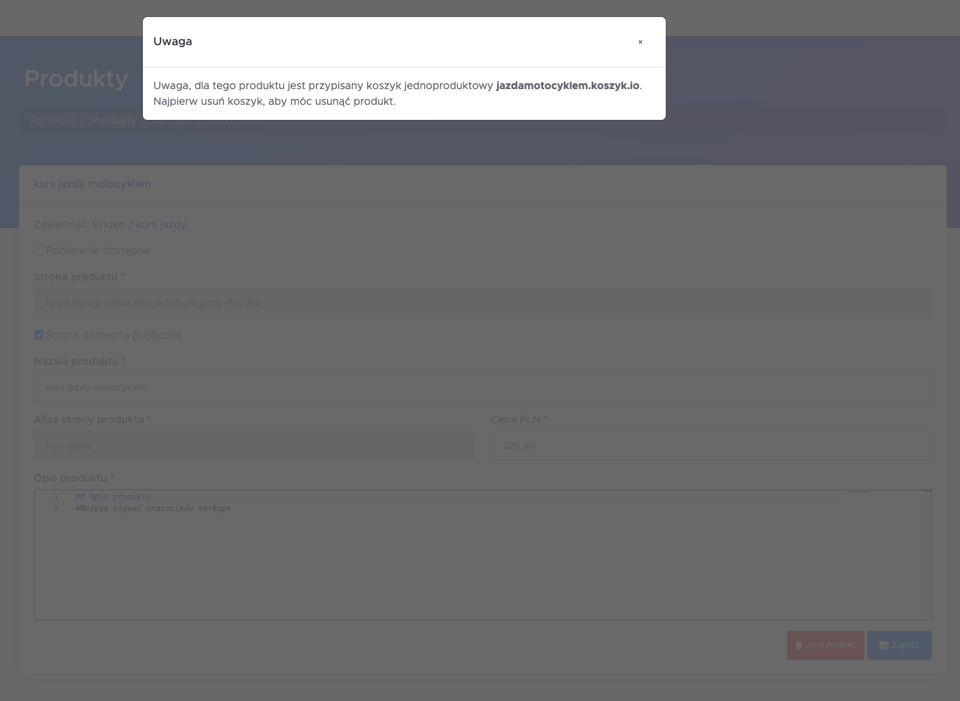
Po usunięciu koszyka możesz usunąć produkt w zwykły sposób, opisany w rozdziale Produkty w sklepie. Wcześniejsze zamówienia zostaną w historii.