Voucher to bon na usługę albo prezent: kawę, warsztat, konsultację, wejście na zajęcia. Sprzedajesz go jak każdy inny produkt. Kupujący płaci cenę z oferty, a na karcie widzi wartość i opis uprawnienia. To nie jest kod rabatowy — voucher niczego w koszyku nie obniża. Nie rezerwuje też sam godziny wizyty. Jeśli chcesz sprzedawać usługi z wyborem terminu, zobacz Usługi i rezerwacje.
Dodawanie wzorca
Otwórz Ustawienia → Asortyment, kliknij Dodaj i wybierz Voucher. Zacznij od wzorca — to szablon wyglądu i treści bonu, z którego system będzie tworzyć kolejne egzemplarze z osobnymi kodami.
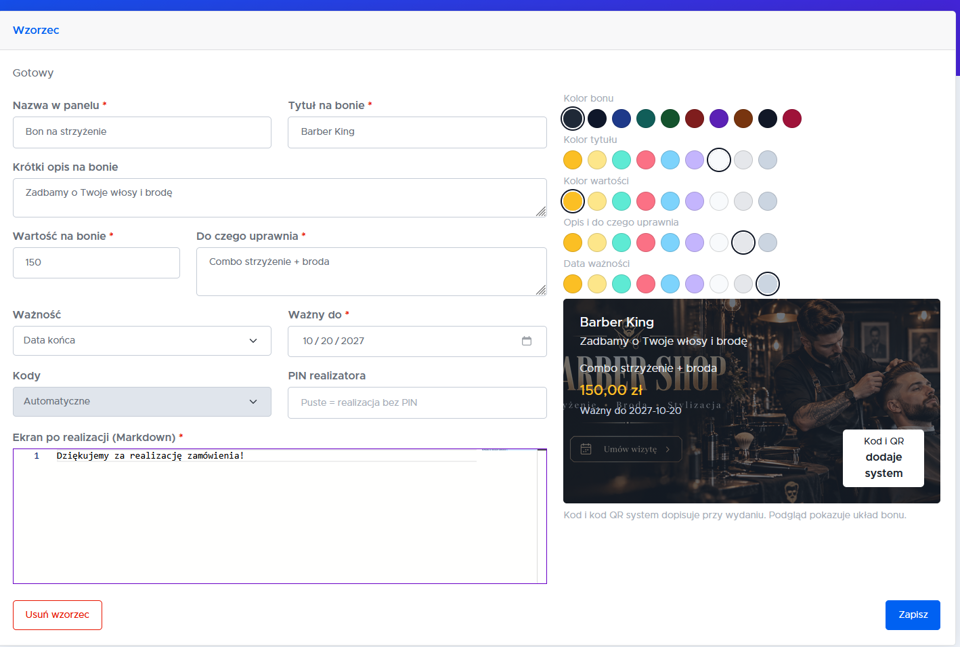
W formularzu Wzorzec uzupełniasz:
- Nazwa w panelu — widzisz ją tylko Ty, na liście asortymentu.
- Tytuł na bonie i Krótki opis na bonie — to czyta odbiorca.
- Wartość na bonie — kwota informacyjna, na przykład 100 zł za warsztat. Nie jest ceną w sklepie.
- Do czego uprawnia — opisz konkretnie, jaką usługę lub prezent może odebrać posiadacz bonu.
Wymagane są nazwa, tytuł, wartość większa od zera, opis uprawnienia, ważność i treść ekranu po realizacji. Bez tych danych nie zapiszesz wzorca. W trybie Pula musisz jeszcze dodać co najmniej jeden wolny kod, żeby pojawił się status Gotowy i voucher był dostępny do wyboru przy produkcie.
Przykład: nazwij wzorzec „Masaż relaksacyjny – prezent”, ustaw wartość 200 zł i w polu Do czego uprawnia opisz dokładnie, jaki zabieg odbiorca może wykorzystać oraz na jakich zasadach. Pamiętaj, że nazwa wzorca w panelu i tytuł produktu widoczny w sklepie to osobne pola.
Wygląd bonu
Obok formularza dobierasz kolory bonu, tytułu, wartości, opisu i daty ważności z dostępnych palet. Podgląd pokazuje układ karty. Kod i kod QR system dodaje dopiero przy wydaniu, więc nie zobaczysz ich na podglądzie wzorca. Tekst umieszczony na grafice jest skracany do rozmiaru bonu — dłuższe warunki wyjaśnij kupującemu również w opisie produktu.
W sekcji Obrazki, dostępnej po zapisaniu wzorca, możesz dodać Tło bonu, Grafikę, Miniaturkę i Obrazek po realizacji. Akceptowane są JPG, PNG i WEBP do 8 MB na plik. Miniaturka służy do prezentacji oferty w sklepie: możesz dodać własną albo użyć wygenerowanego obrazu bonu bez kodu QR. Usunięcie własnej miniaturki przywraca ten wygenerowany obraz.
Zmiany wzorca nie zmieniają wydanych bonów
Zmiana wyglądu, tytułu czy wartości we wzorcu dotyczy kolejnych wydań. Wydane już bony zachowują swój obraz PNG, kod, opis uprawnienia, wartość i termin. Wyjątek: PIN realizatora oraz treść i obraz ekranu po realizacji są pobierane z aktualnego wzorca. Ich późniejsza zmiana wpływa także na realizację wcześniej wydanych bonów.
Kody automatyczne i pula
W polu Kody wybierasz, skąd bierze się kod na bonie.
| Tryb | Jak działa | Kiedy go użyć |
|---|---|---|
| Automatyczne | System tworzy nowy kod przy każdym wydaniu. Nie musisz uzupełniać puli. | Gdy każdy bon ma być inny i nie masz gotowych kodów z własnego systemu. |
| Pula | Każde wydanie bierze kolejny wolny kod z listy. Jeden kod w wierszu, potem Dodaj kody. | Gdy kody pochodzą z kasy, rezerwacji albo innego programu. |
Kod z własnej puli powinien mieć od 3 do 32 znaków: litery alfabetu łacińskiego, cyfry, myślnik lub podkreślenie. Wielkie i małe litery są traktowane tak samo. Kody możesz wkleić po jednym w wierszu; system akceptuje również przecinki i średniki. Powtórzenia już dodane do tej samej puli zostaną pominięte. Jeśli kod należy do innego aktywnego wzorca lub wydanego bonu w tym sklepie, dodawanie zostanie odrzucone.
Po wydaniu pierwszego bonu — również ręcznie — nie możesz już zmienić trybu Automatyczne / Pula. Bez wolnych kodów voucher w trybie Pula nie może być sprzedawany.
Ważność
Masz dwa warianty. Data końca — wspólna, nieprzeszła data dla wydawanych bonów, obejmująca cały wskazany dzień. Dni od wydania — od 1 do 3650 dni, liczone dla każdego wydanego bonu osobno, do końca ostatniego dnia. Na bonie i na stronie zamówienia kupujący widzi dokładną datę Ważny do.
Data ważności vouchera nie musi być taka sama jak termin dostępu do strony zamówienia. Gdy planujesz długoterminowe bony, przypomnij kupującemu o możliwości pobrania PNG do druku.
PIN i ekran po realizacji
PIN realizatora jest opcjonalny. Jeśli nie ustawisz PIN-u, osoba mająca kod lub link do bonu może go zrealizować. Dlatego przy obsłudze w salonie czy punkcie usługowym warto zabezpieczyć ten krok PIN-em. PIN ma od 4 do 32 liter albo cyfr; wpisuje go osoba realizująca, nie kupujący. Zmiana PIN-u we wzorcu obejmuje również już wydane bony.
Ekran po realizacji to wymagany tekst w Markdown, który pojawi się po naciśnięciu Realizuj. Możesz tu umieścić instrukcję dla pracownika, informację o odebranej usłudze lub komunikat potwierdzający. Opcjonalnie dodasz obrazek po realizacji. Zmiana tej treści lub obrazka wpłynie również na starsze, jeszcze niewykorzystane bony.
Sprzedaż jako produkt
Zapisany wzorzec nie jest jeszcze widoczny dla kupujących. Otwórz Sprzedaż → Produkty, kliknij Dodaj produkt i wskaż gotowy voucher. Cenę, opis i adres ustawiasz tak samo jak przy e-booku. Szczegóły są w rozdziale Produkty w sklepie.
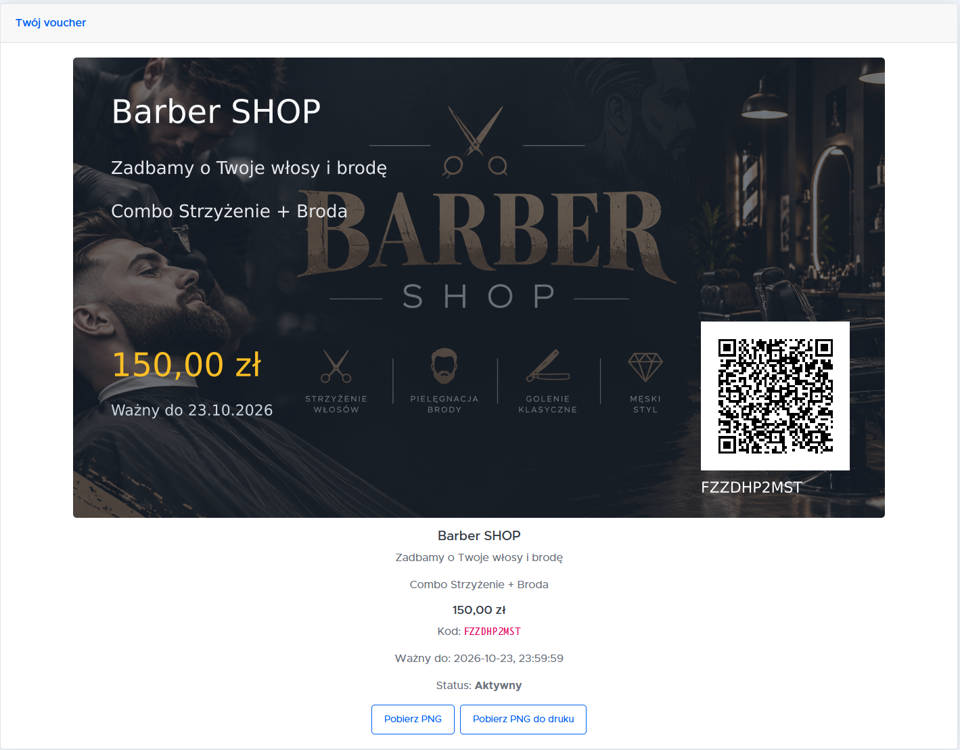
Jedna sztuka produktu z voucherem oznacza jeden wydany kod. Możesz sprzedać więcej sztuk w jednym zamówieniu — przy Puli liczba wolnych kodów musi wystarczyć na wszystkie sztuki. Kodów nie zużywa samo dodanie do koszyka ani porzucona płatność; wydanie następuje po potwierdzeniu płatności. Voucher może być również składnikiem zestawu produktów.
W sekcji Wydane na wzorcu zobaczysz liczbę bonów sprzedanych, wydanych ręcznie i zrealizowanych, a w tabeli ostatnie 100 wydań wraz z kodami, odbiorcami, datami, statusami i linkiem Podgląd. Liczniki obejmują całą historię, nie tylko widoczne wiersze.
Co dostaje kupujący
Po opłaceniu zakupu klient otrzyma e-mail przygotowany według szablonu wiadomości. Zostaw w nim zmienną
#downloads. Zawarty w nim link prowadzi do strony zamówienia. Po wpisaniu hasła kupujący zobaczy sekcję Vouchery:
tytuł, kod, data ważności, status, obraz bonu oraz przyciski Pobierz PNG i
Pobierz PNG do druku. Plik do druku ma 300 DPI i format 180 × 102 mm.
Osobny link podglądu pokazuje bon bez hasła zamówienia i bez zużywania go. Nie udostępniaj go publicznie, jeśli chcesz ograniczyć dostęp do kodu. Na ekranie odbiorcy nie ma przycisku realizacji; do sprawdzenia i zużycia służy osobna strona realizatora.
Ręczne wydanie bez zamówienia
W karcie wzorca w sekcji Wydane kliknij Wydaj voucher. Możesz wybrać istniejącego klienta z listy albo pozostawić Bez klienta. System tworzy osobny kod, obraz PNG i link Podgląd do przekazania odbiorcy.
Ręczne wydanie nie tworzy zamówienia i nie pobiera płatności. Zostaje zapisane w liczniku ręcznie. Przy trybie Pula zużywa jeden wolny kod — tak samo jak wydanie po sprzedaży. Nadaje się np. do wręczenia bonu na miejscu albo przekazania go wcześniej opłaconemu klientowi poza sklepem.
Realizacja bonu
Sam zakup bonu nie oznacza jego wykorzystania. Otwórz /sklep/voucher i wpisz alias sklepu (początek adresu w koszyk.io) oraz kod vouchera, a następnie wybierz Sprawdź. Możesz też skorzystać z przycisku Zdjęcie kodu QR i wgrać zdjęcie z telefonu — system odczyta token z QR. Wybierasz istniejące zdjęcie QR — ta funkcja nie uruchamia aparatu w trybie skanera.
Samo sprawdzenie wyświetla status, ważność, kod i wygląd bonu, nie zużywa go. Dopiero kliknięcie Realizuj zmienia status na zrealizowany i pokazuje ustawiony ekran po realizacji. Jeżeli wzorzec ma PIN, należy go podać przed tym krokiem.
Voucher można zrealizować tylko raz i w całości: system nie prowadzi salda ani częściowych wykorzystań. Ponowne sprawdzenie wykorzystanego bonu pokazuje status i datę realizacji, ale nie wyświetla ponownie ekranu potwierdzenia.
Stany, unieważnienie i usuwanie
| Stan | Co oznacza |
|---|---|
| Aktywny | Bon jest wydany i można go zrealizować. |
| Zrealizowany | Ktoś kliknął Realizuj. Tego samego bonu nie zrealizujesz ponownie. |
| Nieważny | Minął dzień z pola Ważny do. Bon był aktywny, ale termin już się skończył. |
| Unieważniony | Wycofałeś aktywny, jeszcze niewykorzystany bon przyciskiem Unieważnij. |
W tabeli Wydane możesz wybrać Unieważnij tylko przy aktywnym, niewykorzystanym bonie. Nie cofniesz w ten sposób zrealizowanego ani wygasłego vouchera.
Usuń wzorzec zatrzymuje nowe wydania i zdejmuje powiązaną ofertę ze sklepu. Już wydane bony można nadal sprawdzać i realizować do końca ich ważności. Historia wydań pozostaje zapisana, ale usunięty wzorzec znika z aktywnej listy asortymentu.
Gdy pula się skończy
Przy trybie Pula produkt zachowuje ustawienie publikacji, ale znika ze sklepu, gdy skończą się wolne kody. Na liście produktów zobaczysz czerwony wiersz i stan Wygasła pula. Po dodaniu nowych kodów oferta wróci automatycznie, bez ponownej publikacji. Tryb Automatyczne nie ma puli do uzupełniania. W koszyku system dodatkowo sprawdza, czy liczba kupowanych sztuk nie przekracza dostępnych kodów.
Ścieżkę kupującego, od strony produktu do strony zamówienia, przejdziesz w rozdziale Zakupy oczami klienta. Wydane bony zobaczysz też przy zamówieniu.