Publikujesz ofertę na Instagramie, wysyłasz newsletter albo uruchamiasz reklamę? Utwórz osobny link dla każdego kanału, a potem sprawdź, które działania przyciągają odwiedzających i przynoszą sprzedaż. Nie musisz samodzielnie dopisywać parametrów do adresu.
Po co osobny link
Jeśli wszędzie udostępniasz ten sam adres, trudno ustalić, które publikacje przynoszą wyniki. Utwórz osobny link dla relacji, posta, reklamy czy wiadomości e-mail. Wszystkie mogą prowadzić do tej samej strony sklepu. Różni się nazwa, po której później porównasz wyniki.
Sprawdza się to przy publikacji na Instagramie, TikToku, YouTube, Facebooku, w reklamie Meta albo Google, we współpracy z inną osobą, w mailu do subskrybentów i na blogu. Link kampanii służy do analizy źródeł ruchu, nie do naliczania prowizji partnerom.
Kanał o nazwie newsletter oznacza tylko, że adres wkleiłeś w mailu. Osoby, które zgodziły się na wiadomości, zbierasz osobno. Jak to zrobić, opisuje rozdział Newsletter.
Gdzie to znaleźć
W menu panelu otwórz Marketing i promocja → Kampanie. Zobaczysz listę linków, a przy każdym kanał, kliknięcia, opłacone zamówienia i przychód. Nowy adres dodasz przyciskiem Nowy link.
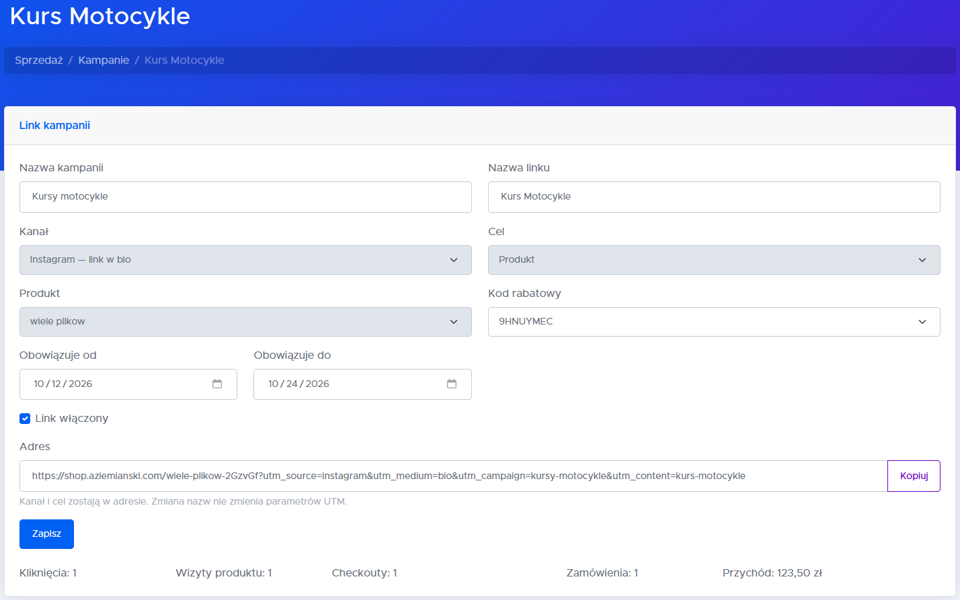
Te same liczby są też w Sprzedaż → Analiza, na wykresach. O tym niżej.
Jak dodać link kampanii
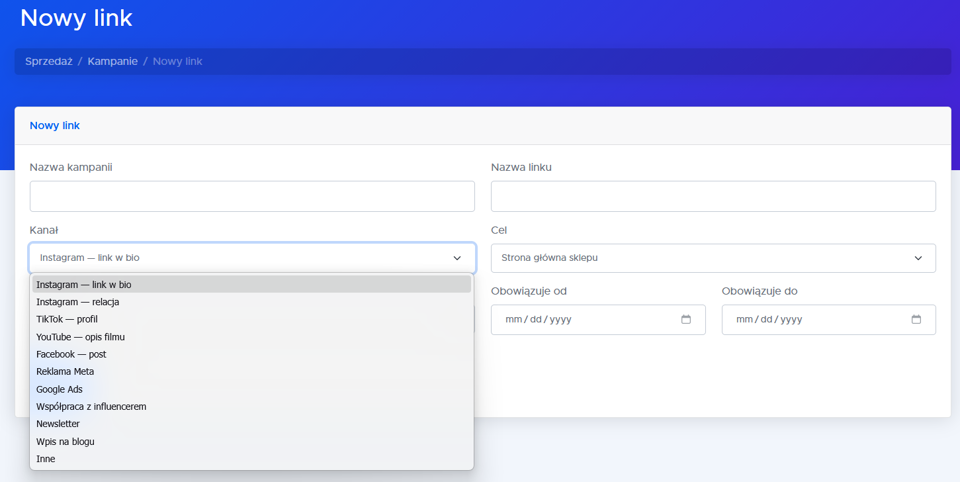
Uzupełnij nazwę linku, wybierz kanał i wskaż stronę, do której chcesz kierować odbiorców.
- Nazwa linku — widzisz ją tylko Ty, na przykład „Relacja 12 marca”.
- Nazwa kampanii — wspólna dla kilku linków tej samej akcji, na przykład „Jak sprzedawać w internecie”. Dzięki niej zestawisz stories, bio i newsletter jednej premiery.
- Kanał — gotowa lista: link w bio i relacja na Instagramie, profil TikToka, opis filmu na YouTube, post na Facebooku, reklama Meta, Google Ads, współpraca z influencerem, newsletter i wpis na blogu. Gdy żadne nie pasuje, wybierz Inne i wpisz własne źródło.
- Cel — strona główna sklepu, konkretny produkt albo koszyk jednoproduktowy, jeśli taki masz.
- Kod rabatowy — opcjonalnie, z tego samego sklepu. Przy wejściu w link kod wpisze się w koszyku sam.
- Daty — opcjonalnie, od kiedy i do kiedy link ma liczyć wejścia. Działa do końca wskazanego dnia.
Gotowy adres
Po zapisaniu skopiuj wygenerowany adres i wykorzystaj go w poście, reklamie, relacji lub e-mailu. Prowadzi od razu tam, gdzie wybrałeś: na stronę sklepu, na produkt albo do koszyka jednego produktu.
Gdy sklep ma podpiętą własną domenę, link jej używa. W przeciwnym razie jest to adres w domenie koszyk.io. Na końcu adresu są informacje o źródle. Dzięki nim Google Analytics, jeśli kupujący zgodzi się na statystyki, też widzi, skąd było wejście. Nie usuwaj parametrów z końca adresu. Bez nich system może nie powiązać wizyty z kampanią.
Co da się zmienić później
Po utworzeniu zostają do edycji nazwy, które widzisz w panelu, włączenie linku, daty i kod rabatowy. Kanał, cel i sam adres zostają, bo ktoś mógł już ten link wysłać dalej. Nowy kanał to nowy link.
Wyłączony link nadal otwiera stronę
Wyłączenie linku lub upływ jego terminu zatrzymuje zliczanie nowych wizyt. Kupujący nie zobaczy błędu. Zamówienia, które już przypisały się do tego linku, zostają na swoim miejscu.
Usunięcie linku nie kasuje sprzedaży, która już weszła. Taki link zostaje w zestawieniu za okres, w którym ma opłacone zamówienie, z oznaczeniem, że został usunięty.
Kliknięcia i sprzedaż
Przy każdym linku sprawdzisz następujące wyniki:
- Kliknięcia — ile razy ktoś otworzył adres.
- Wizyty produktu — ile razy otworzyła się strona produktu.
- Rozpoczęte płatności — otwarcie formularza zamówienia. Samo dodanie do koszyka jeszcze się tu nie liczy.
- Opłacone zamówienia — tylko płatności zakończone. Porzucony koszyk nie wlicza się do sprzedaży.
- Przychód — suma tych opłaconych zamówień.
Kliknięcie, wyświetlenie produktu i rozpoczęcie płatności liczone są raz podczas jednej wizyty. Wejście od razu na produkt jest jednocześnie kliknięciem i wizytą produktu.
Sprzedaż przypisywana jest do ostatniego użytego linku kampanii w okresie 30 dni. Jeśli najpierw wejdzie ze stories, a dwa tygodnie później z newslettera i dopiero wtedy zapłaci, sprzedaż zapisze się przy newsletterze.
Zakres dat ustawiasz polami Od i Do. Domyślnie jest ostatni tydzień, razem z dzisiaj. Najdłuższy zakres ma 366 dni.
Kampanie na analizie
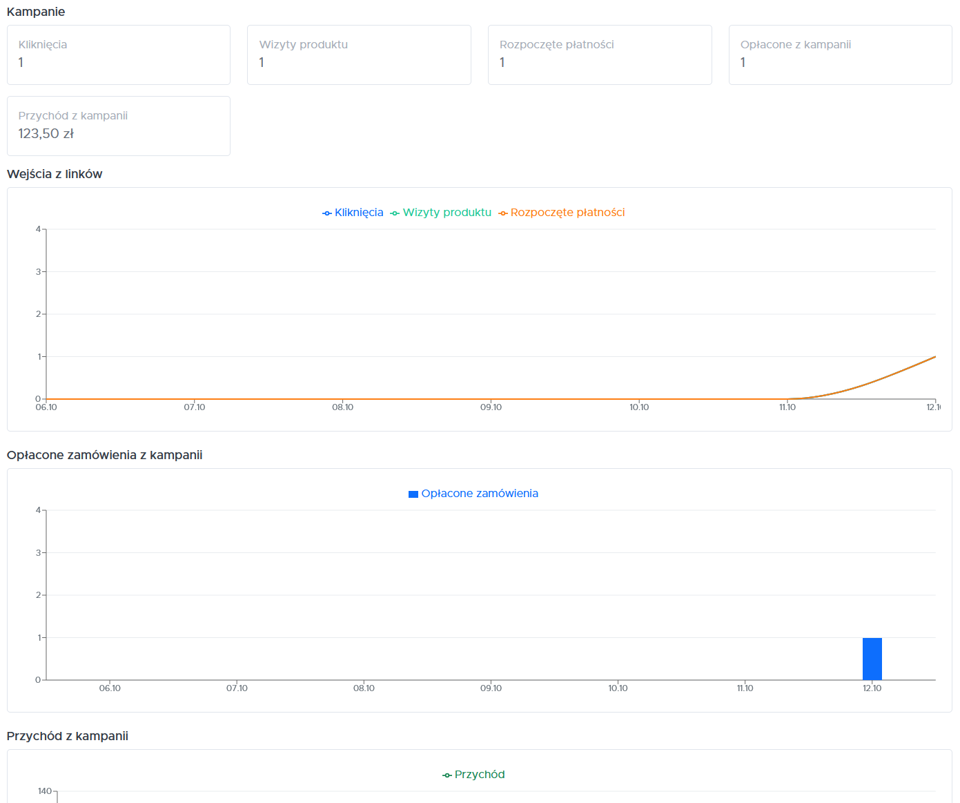
W Sprzedaż → Analiza wybierasz ten sam zakres dat co przy innych liczbach sklepu. Pod wykresem przychodu jest sekcja Kampanie: kafelki z sumami, wykres wejść dzień po dniu, opłacone zamówienia i przychód z linków oraz porównanie linków, które coś sprzedały.
Odsłony wyżej na tej stronie to cały sklep, bez podziału na źródła. Liczby kampanii biorą się z linków i nie doliczają się drugi raz do tych odsłon. Link, który w wybranym okresie nie miał ani wejść, ani opłaconej sprzedaży, na tej liście się nie pojawia.
Kod rabatowy i zamówienie
Kod przypięty do linku musi być aktywny i należeć do tego samego sklepu. Przy wejściu wpisuje się w koszyku. Kupujący może go skasować i dokończyć zakup bez rabatu. Jak działają same kody, opisuje rozdział Kody rabatowe i promocje.
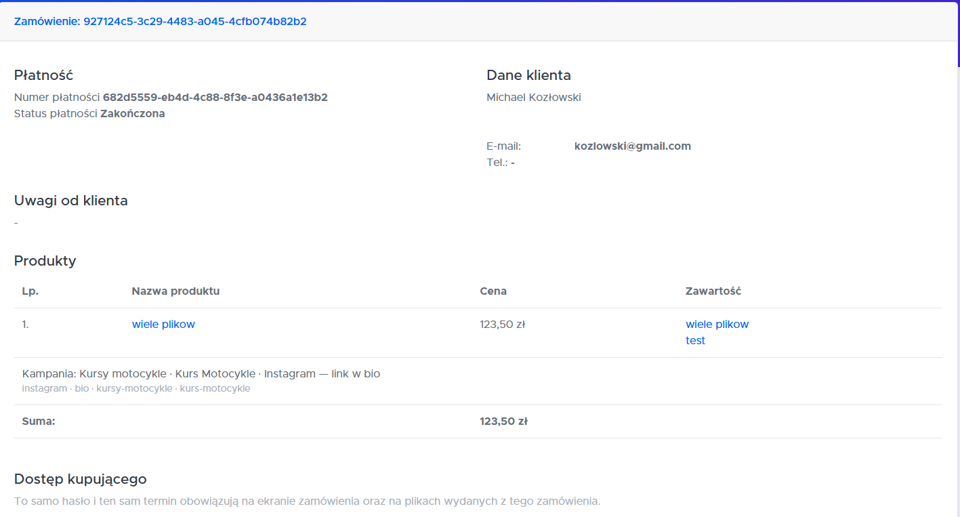
W szczegółach zamówienia widać kampanię, nazwę linku i kanał. To zapis z chwili zakupu, więc późniejsza zmiana nazwy w panelu nie przepisuje starych zamówień.
Co jest zapisywane
Po wejściu z linku przeglądarka dostaje ciasteczko na 30 dni. Trzyma ono tylko identyfikator tego linku. Przy licznikach kampanii nie zapisujemy adresu IP ani danych kupującego. Liczenie działa także wtedy, gdy klient nie zgodzi się na Google Analytics.
Domyślna informacja o cookies i polityka prywatności sklepu wspominają o tym ciasteczku. Jeśli wpisałeś własny tekst, zostaje bez zmian.
Przy kolejnej publikacji lub wysyłce newslettera przygotuj nowy link kampanii. Po kilku dniach w Analizie zobaczysz, czy przyniósł opłacone zamówienia.