01 października 2026
Sprzedaż e-booków i produktów cyfrowych we własnym sklepie
W dzisiejszym świecie digitalizacji sprzedaż cyfrowych produktów zyskuje na populatności.
Istotne jest jednak to, aby wyróznić się na rynku i przygotować tak swój asortyment aby był łatwo dostępny
dla klienta.
Platforma CyfrowyKoszyk.pl pozwala w ciągu kilkunastu minut skonfigurować Twój własny sklep internetowy w
prostej domenie koszyk.io lub pod Twoim własnym adresem.
W tym wpisie zobaczysz jak uruchomić własną platformę sprzedażową, która jest dostosowana do Twoich potrzeb.
Podstawowa konfiguracja sklepu
Platforma CyfrowyKoszyk.pl jest zaawansowanym systemem do zarządzania sprzedażą elektroniczną. Oprócz dodawania i generowania podpisanych e-booków, kluczy elektronicznych, udostępniliśmy dla Was pełną platformę do prowadzenia sprzedaży, oferującą wszystko czego potrzebujesz w sklepie internetowym.
Po utworzeniu konta na głównym pulpicie widnieje informacja o aktualnym statusie Twojego sklepu.
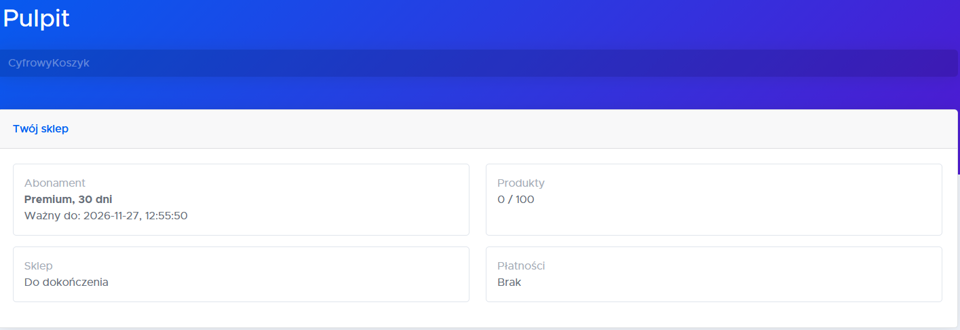
Na obrazku widnieje informacja, że sklep oraz płatności nie są jeszcze skonfigurowane. Aby Twoja sprzedaż była dostępna dla klientów, należy zakończyć te dwa procesy. Zacznijmy od konfiguracji sklepu. W tym celu należy przejść do modułu System i zakładki Mój sklep.
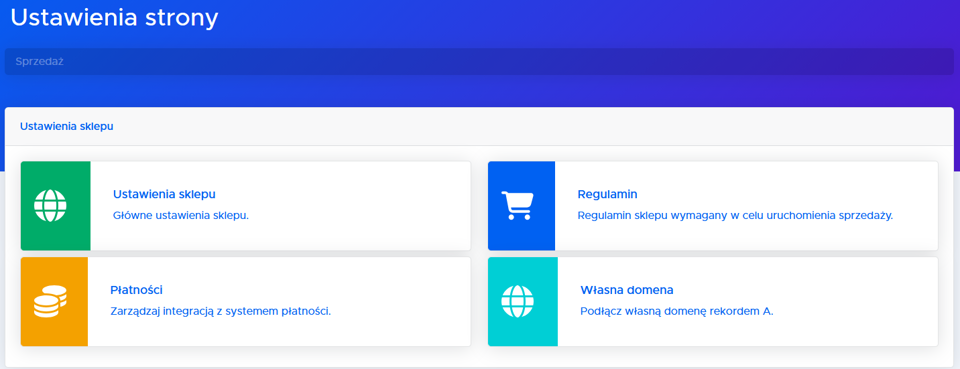
W tym panelu skupimy się na uruchomieniu naszego sklepu.
Ustawienia sklepu
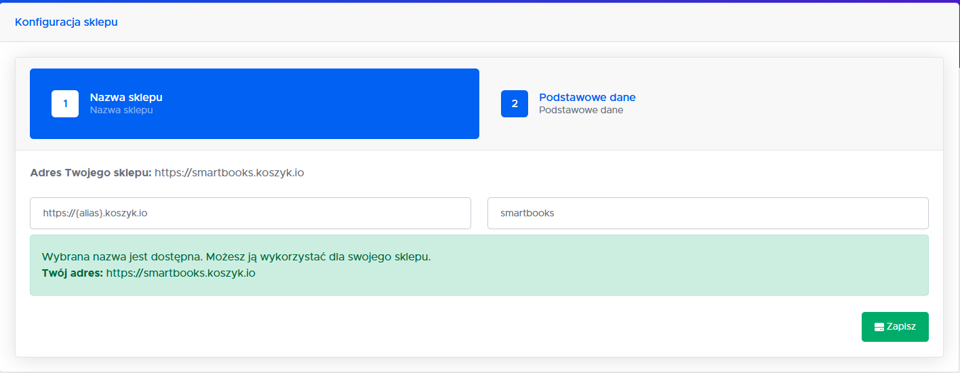
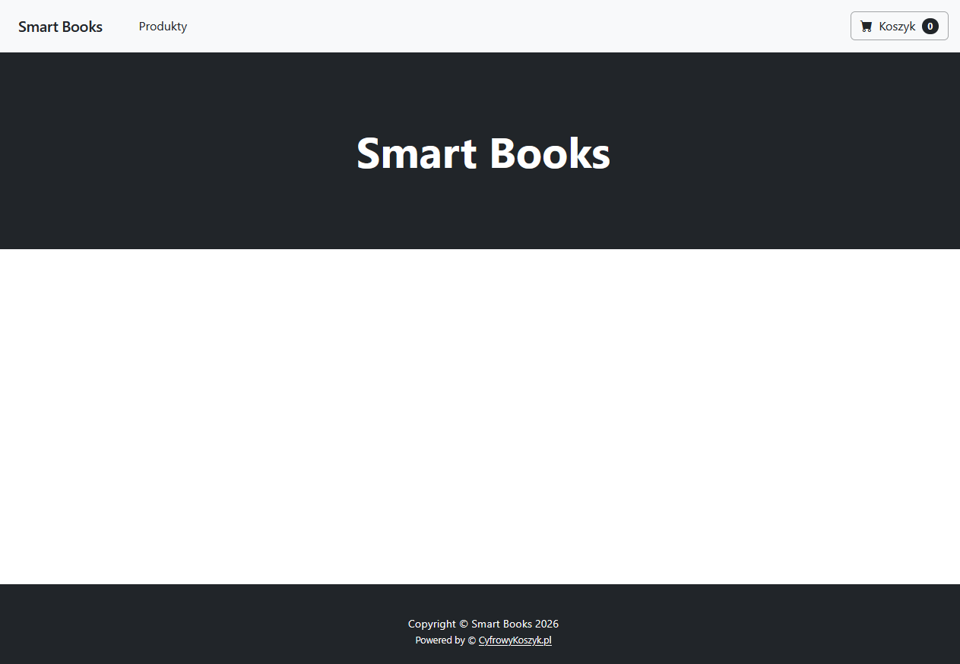
Po przejściu do zakładki Ustawienia sklepu skupimy się na podstawowych elementach naszego sklepu. Na starcie należy wprowadzić nazwę sklepu, która będzie częścią adresu w domenie koszyk.io. Dzięki temu Twoje produkty będą w łatwy sposób dostępne dla klientów. Dla celów demo przygotowałem nazwę smartbooks, więc ten sklep będzie dostępny pod adresem https://smartbooks.koszyk.io.
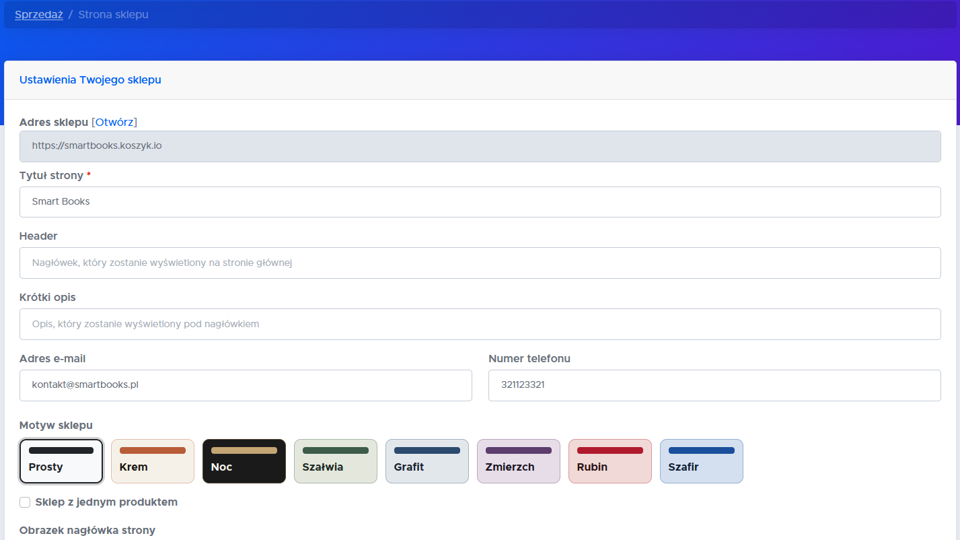
Następnie należy wprowadzić podstawowe dane, takie jak tytuł strony głównej oraz dane kontaktowe dla klientów. Będą one widoczne w regulaminie sklepu.
Po wprowadzeniu tych danych zostaniesz przekierowany do Ustawień Twojego sklepu, a Twój sklep będzie już dostępny pod adresem {sklep}.koszyk.io
Dodawanie pierwszego produktu
Zanim przejdziemy przez wszystkie ustawienia sklepu, dodamy jeden przykładowy produkt, tak aby w pełni sprawdzić funkcjonalności jakie oferuje platforma CyfrowyKoszyk.pl Na początek należy dodać E-book lub zestaw Kluczy do systemu, które następnie zostaną przypisane do produktu. Dla celów demonstracyjnych dodam dwa typy produktów.
Klucze
W module System przejdź do zakładki Klucze i wybierz przycisk Dodaj zestaw.
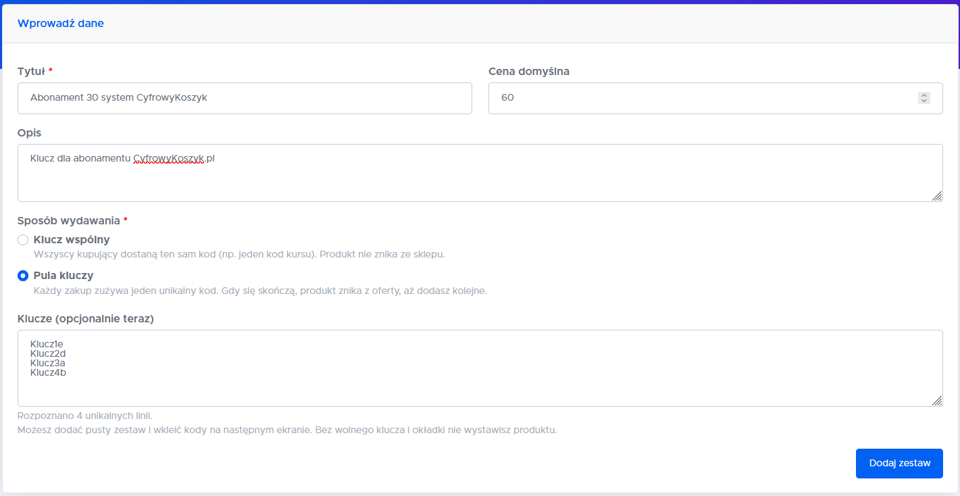
Wprowadziłem podstawowe dane o kluczach. Są to oczywiście dane demonstracyjne. Wybrałem pule kluczy, która umożliwia mi wprowadzenie wiele kluczy i podczas zakupu dany klucz będzie przesłany do klienta, a pula kluczy będzie się zmniejszać. Kiedy pula kluczy się skończy, produkt zniknie ze strony. Jest to idealny scenariusz dla kodów do gier, kursów i innych produktów wymagających aktywacji elektronicznej.
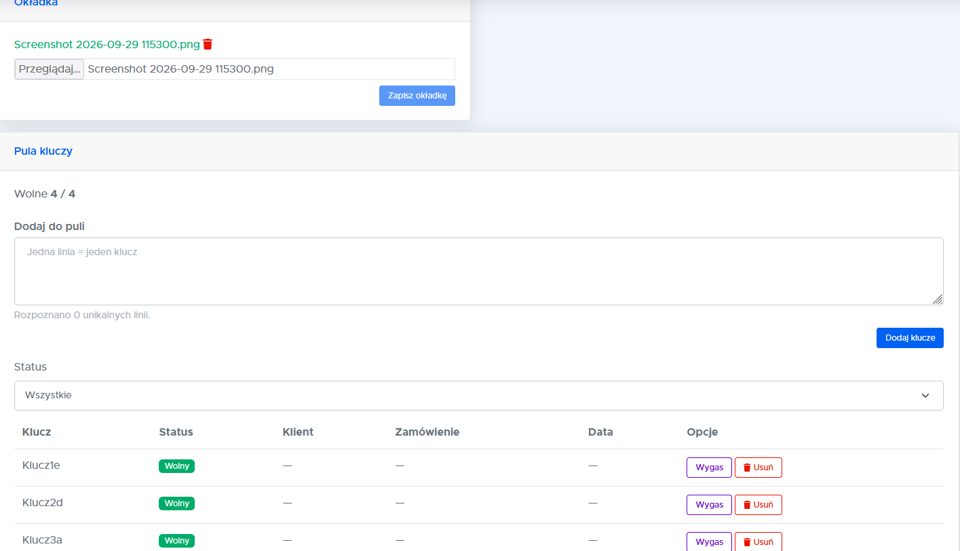
Po dodaniu zestawu, należy zdefiniować okładkę, która będzie wyświetlana w sklepie oraz dostępna jest pula kluczy.
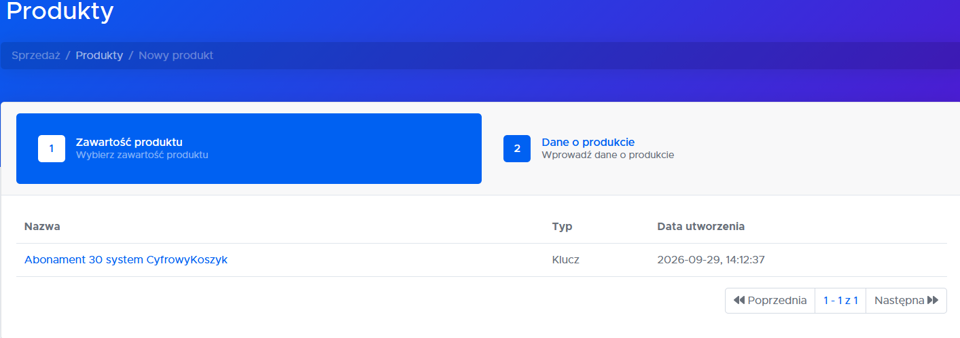
Teraz możemy przejść do modułu Sprzedaż i zakładki Produkty oraz wybrać przycisk Dodaj produkt. Na liście produktu powinien być widoczny wcześniej dodany Klucz.
Na tej stronie należy podać cenę produktu oraz jego opis. W opisie można wykorzystywać znaczniki markup, dzięki czemu produkt bedzie lepiej dostosowany do Twoich potrzeb.
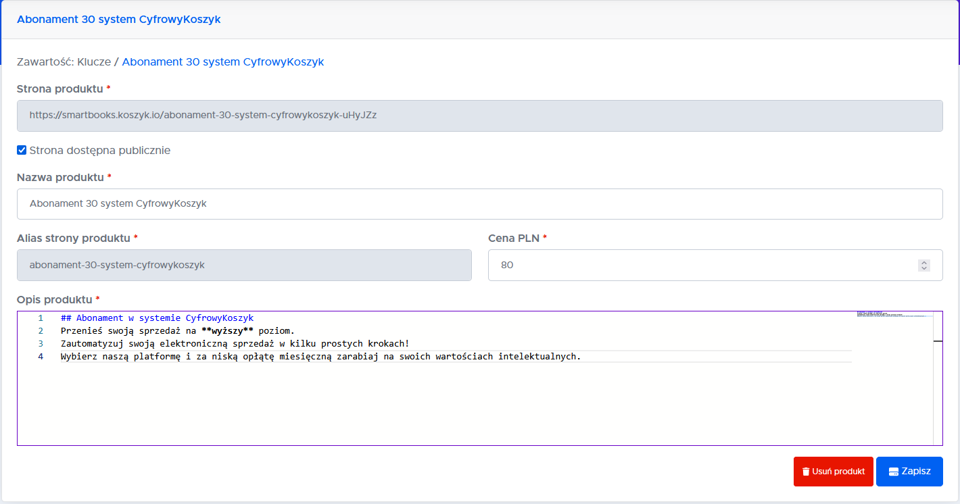
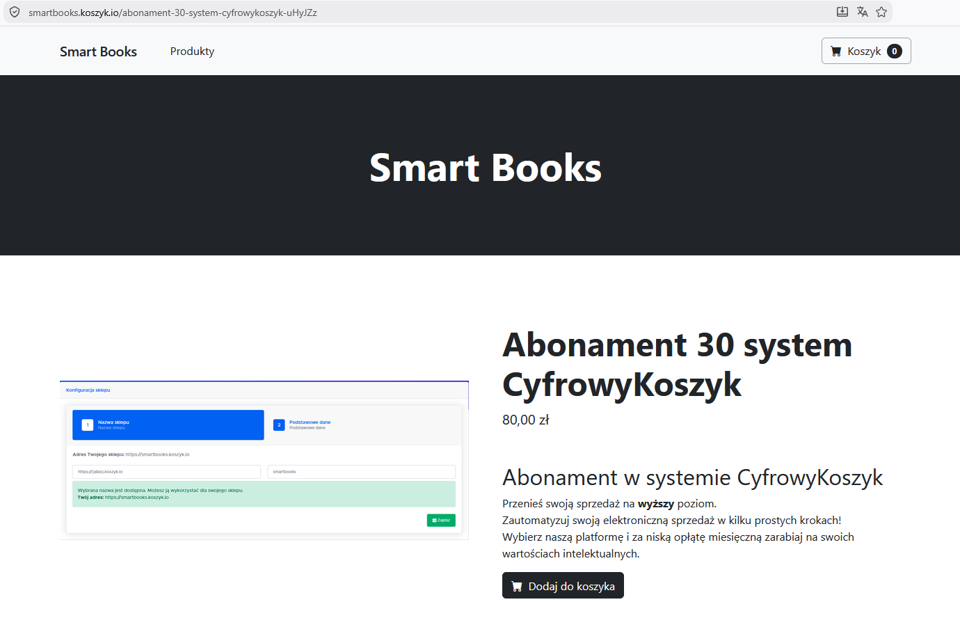
Teraz po przejściu na podany adres, oraz zaznaczeniu Strona dostępna publicznie Twój produkt będzie dostępny.
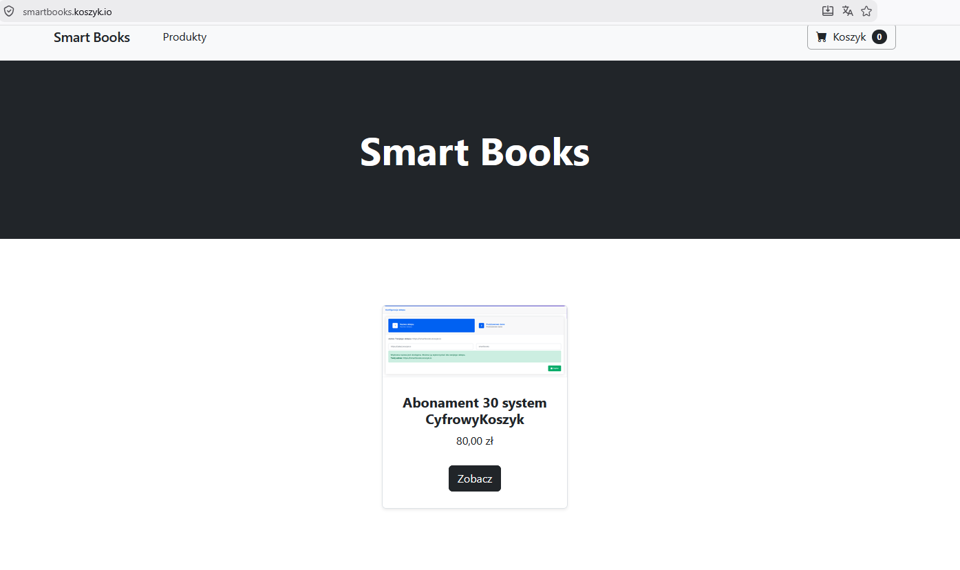
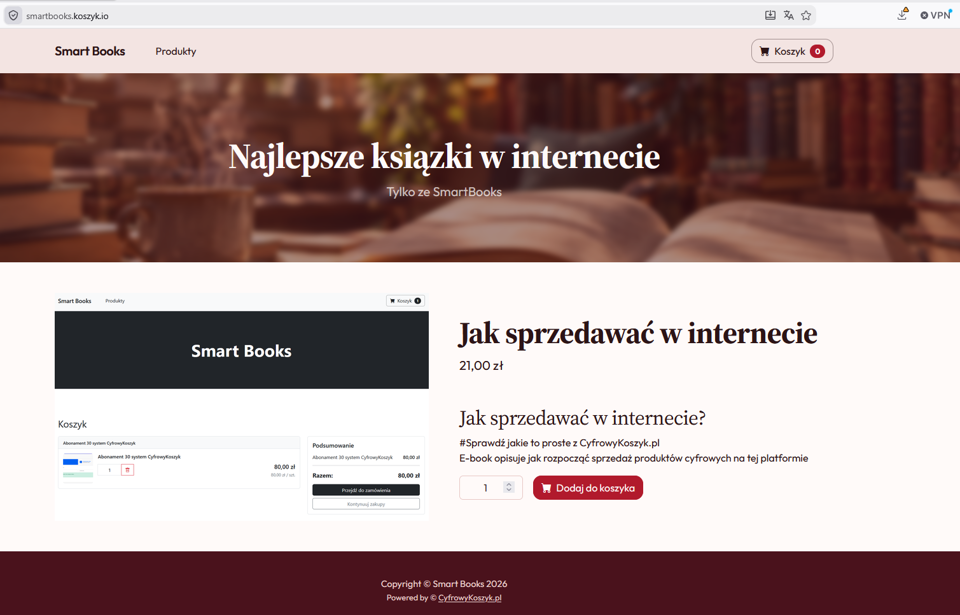
Na stronie głównej również zobaczysz swój produkt.
Dodanie e-booków
Przejdź do zakładki E-booki i wybierz przycisk Dodaj E-book.
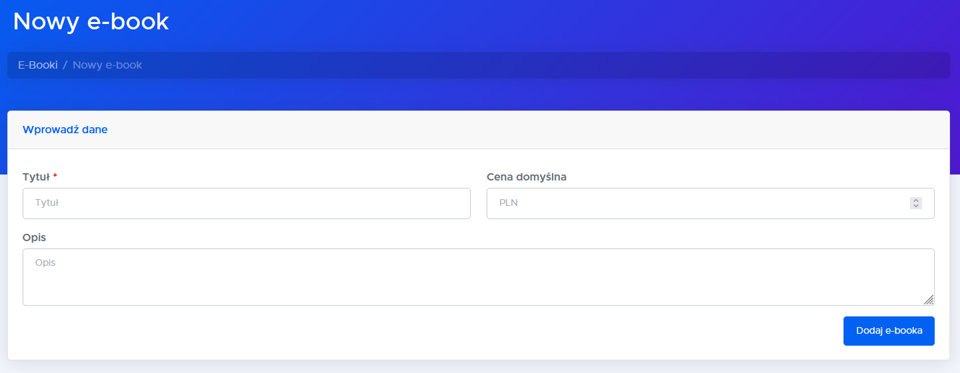
Wprowadź i zapisz podstawowe dane. Następnie na kolejnym ekranie możesz dodać okładkę oraz PDF. Ten PDF będzie e-bookiem, który odpowiednio będzie podpisywany i przesyłany do klientów.
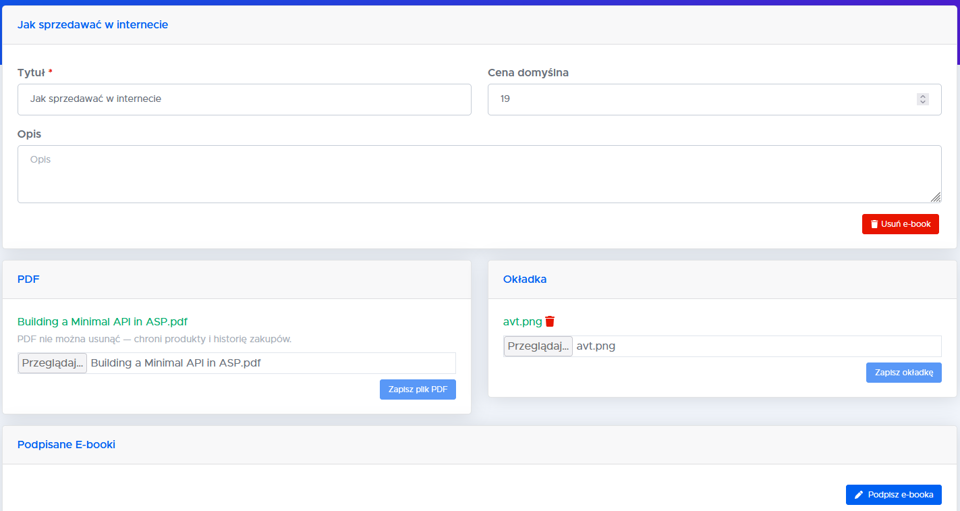
Po zapisie danych przejdź do zakładki Produkty w module Sprzedaż.
Twój e-book powinien być dostępny do wyboru jako zawartość produktu.
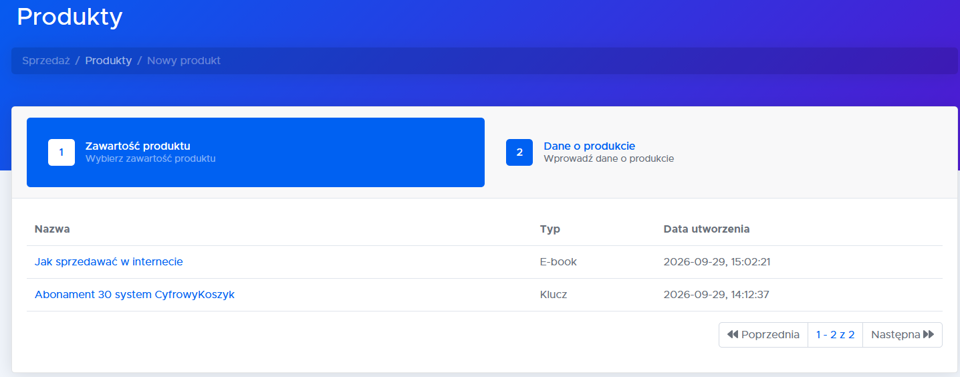
Tak jak w przypadku wcześniej dodanego klucza, wprowadź dane o Twoim produkcie.
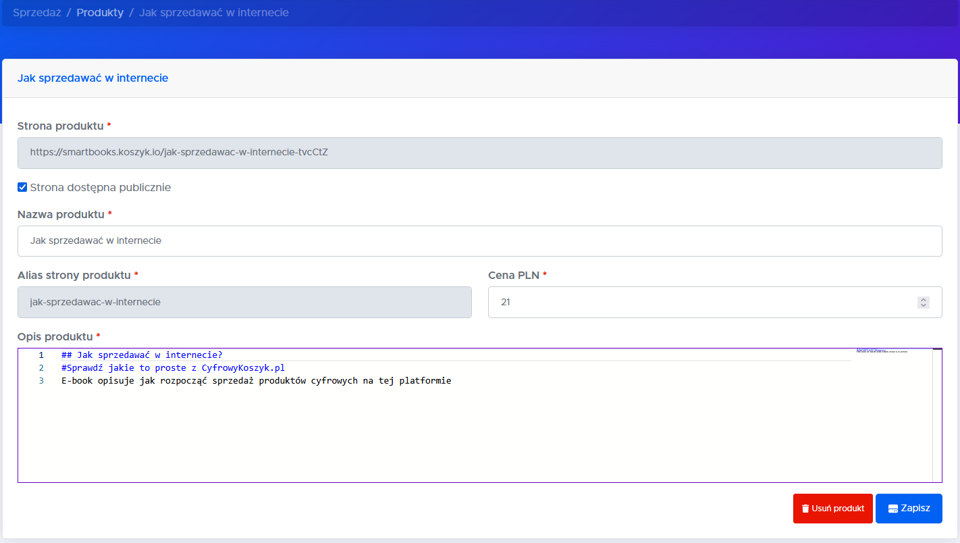
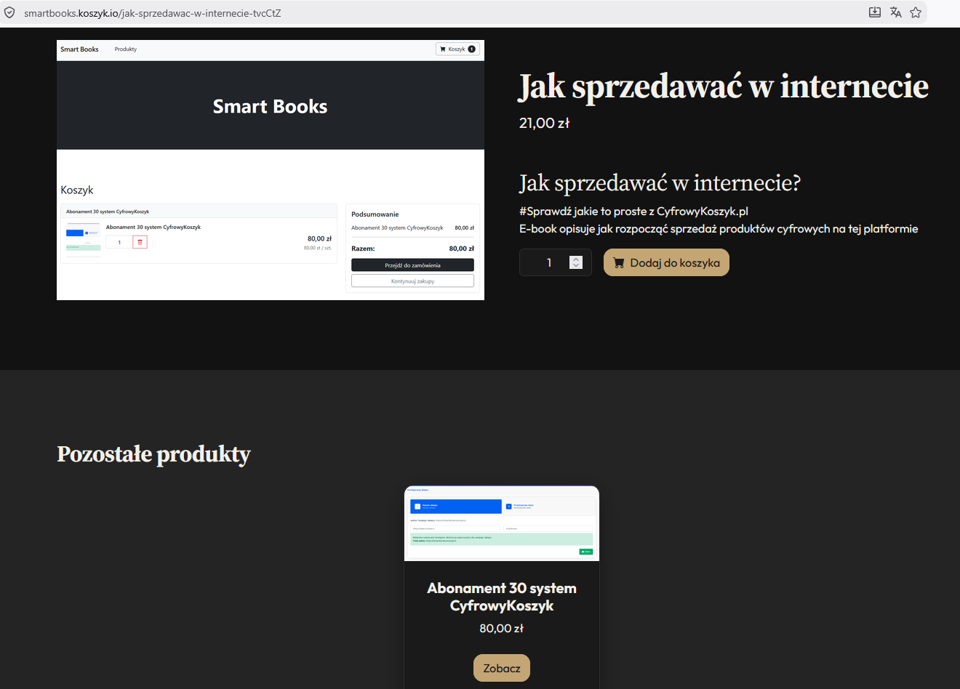
Od tej pory, produkt będzie dostępny w Twoim sklepie.
Konfiguracja wyglądu sklepu
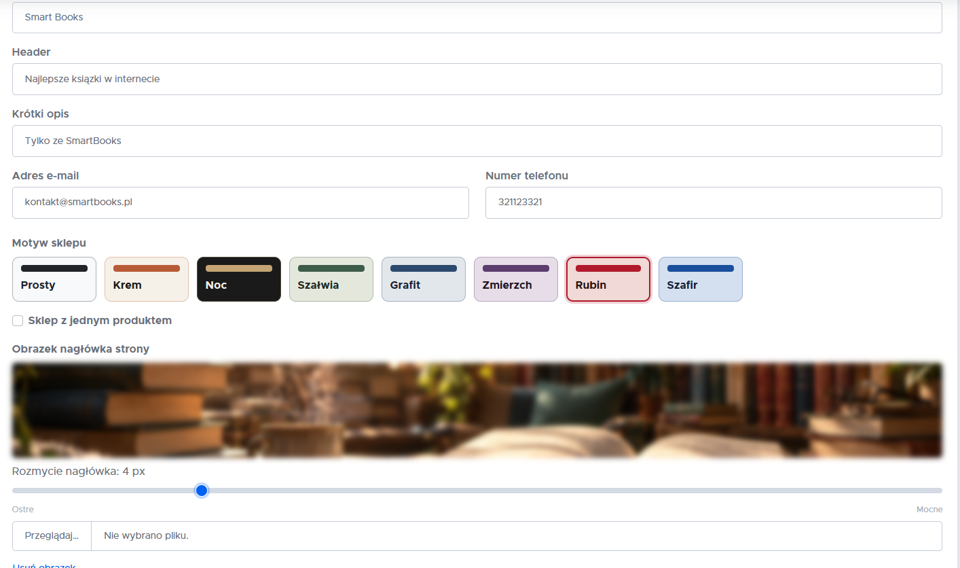
Nasza platforma umożliwia dostosowanie sklepu do Twoich potrzeb. W pierwszym panelu ustawień możesz dostosować odpowiednio nagłówki, motyw swojego sklepu, oraz obrazek który może zostać wyświetlony w głównym banerze Twojego sklepu. Uzupełnię te dane, wybiorę motyw oraz dodam obrazek nagłówka.
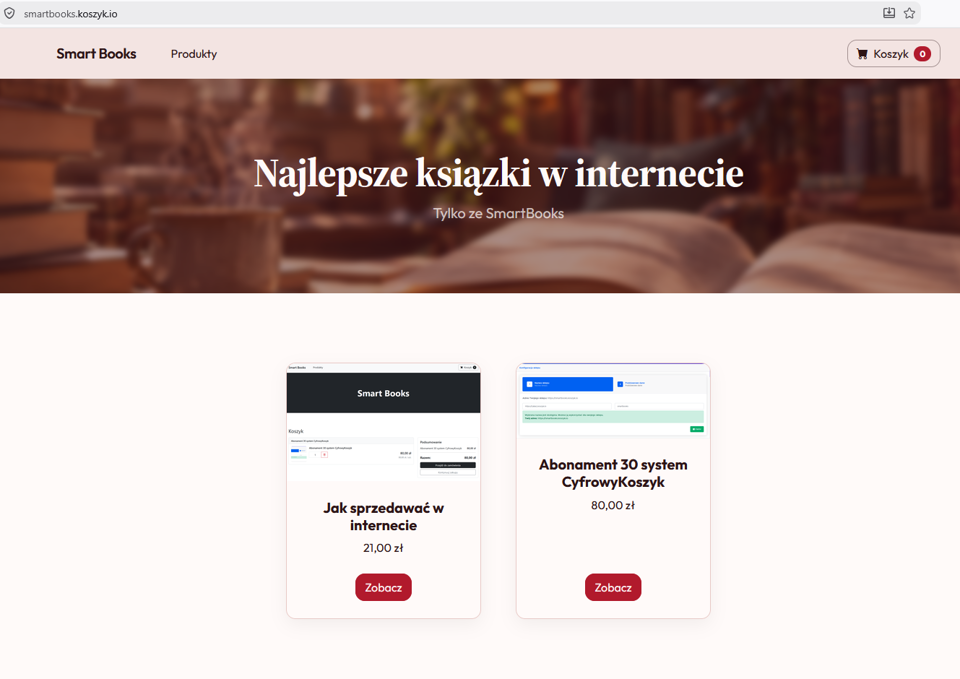
Po zapisaniu tych zmian, mój sklep wygląda w następujący sposób.
Zarządzanie sekcjami witryny
Oprócz dostosowywania wyglądu sklepu do Twoich potrzeb, możesz samodzielnie zbudować stronę główną dodając odpowiednie panele.
Pierwszą opcją jest zaznaczenie Sklep z jednym produktem. Oznacza to, że sklep zawiera tylko jeden produkt i zamiast listy produktów będzie wyświetlany produkt. Jest to idealne rozwiązanie dla kampami promujących jedną książkę.
W naszym przypadku posiadamy jednak wiele produktów, więc przywrócę poprzednie ustawienia. W sekcji Układ strony sklepu znajduje się miejsce do zarządzania sekcjami. Każdy sklep musi posiadać sekcję Produkty, która odpowiada za wyświetlanie listy produktów. Teraz dodam nową sekcję typu Kontakt.
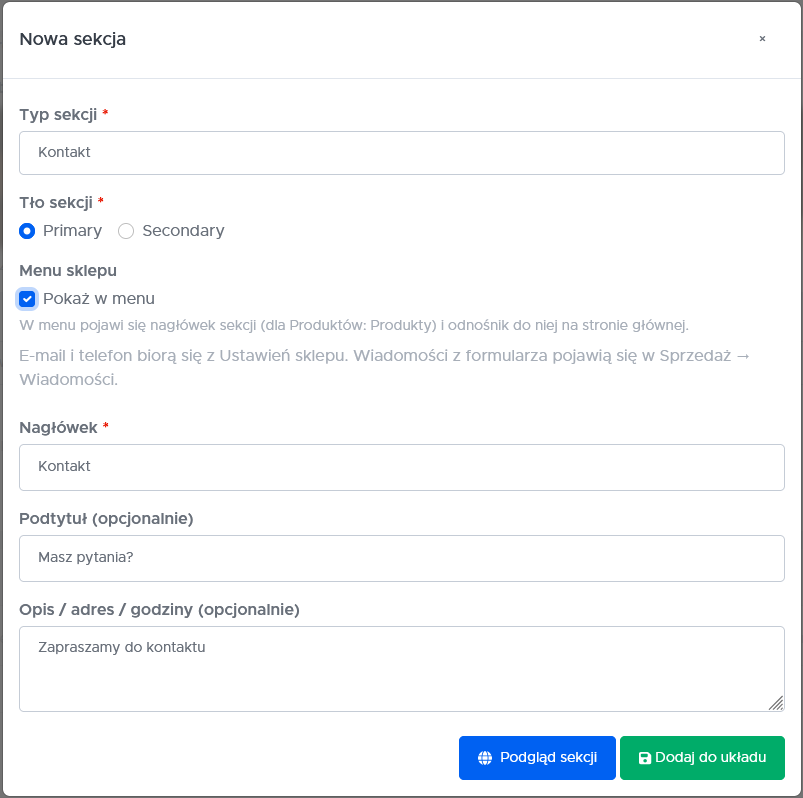
Zaznaczając Pokaż w menu link do tej sekcji będzie widoczny w menu sklepu. Dodajmy jeszcze jedną sekcję typu O mnie, która będzie opisywać kim jestem.
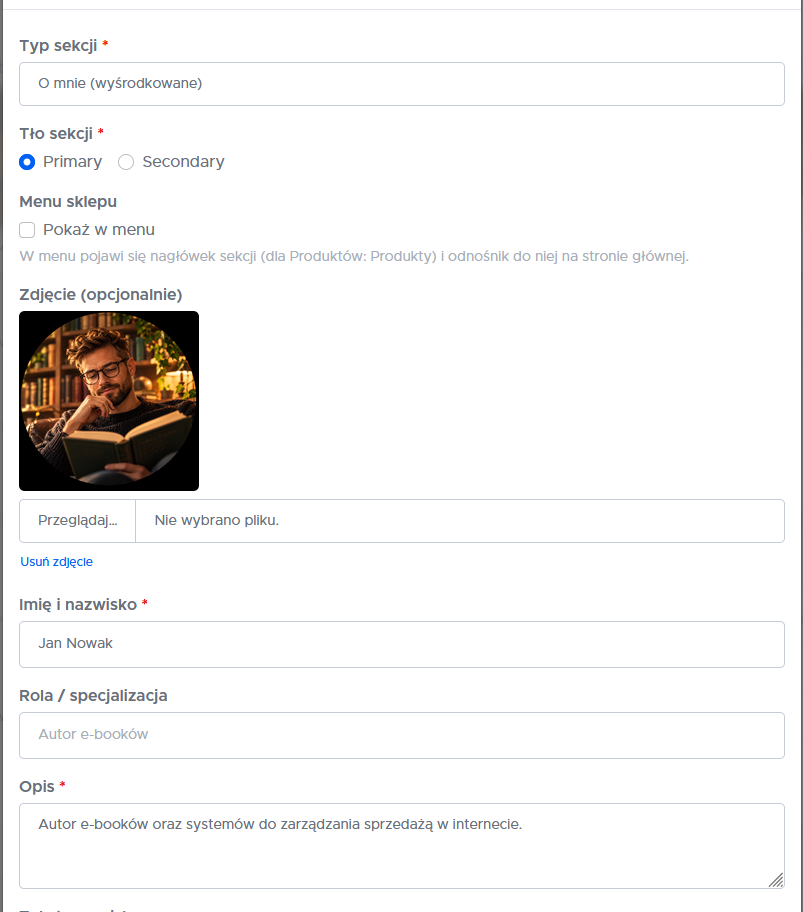
Posortowałem jeszcze odpowiednio sekcje, żeby najpierw było wyświetlane O mnie, Produkty i na końcu Kontakt.
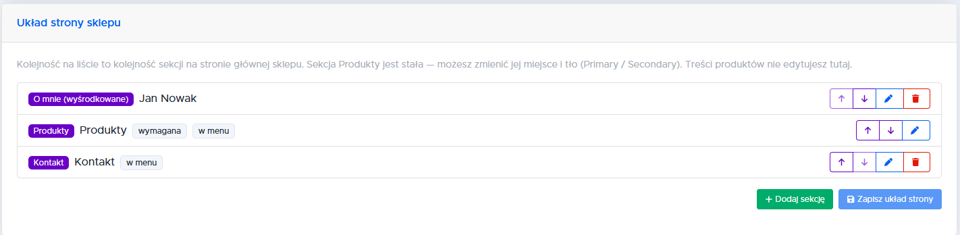
Po kliknięciu Zapisz układ strony zobaczmy jak wygląda nasza nowa witryna sklepu.
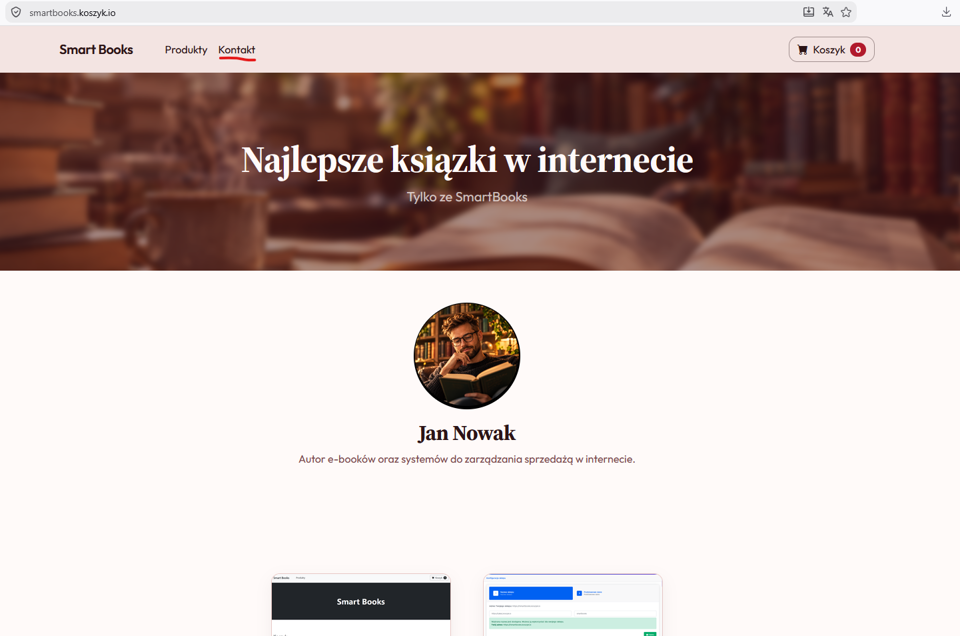
W pierwszej kolejności widzimy w menu nowy odnośnik do sekcji Kontakt, a nad produktami pojawiła się również sekcja O mnie, którą także zdefiniowałem. Następnie po przejściu w dół, lub wybrania odnośnika Kontakt zobaczymy formularz kontaktowy.
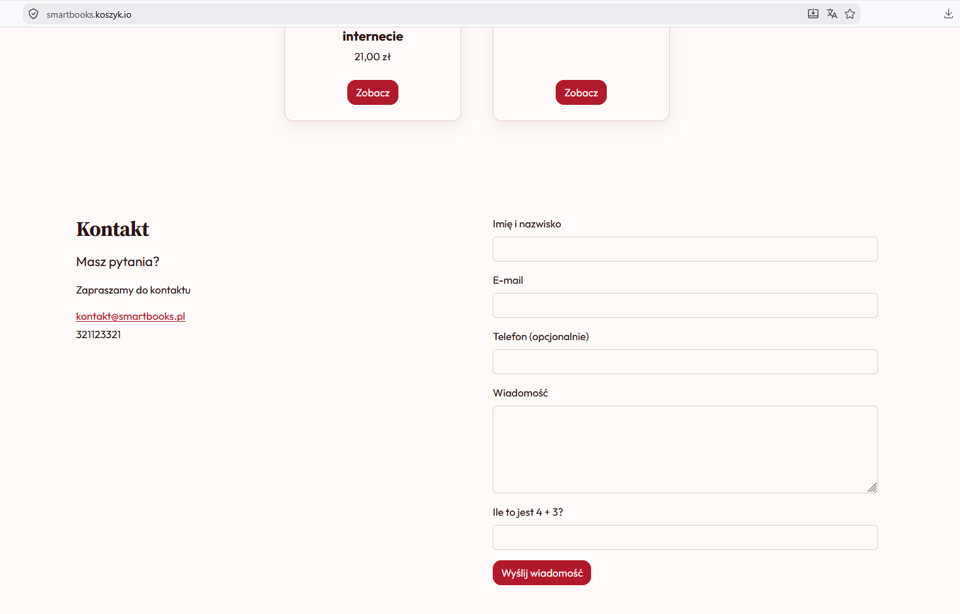
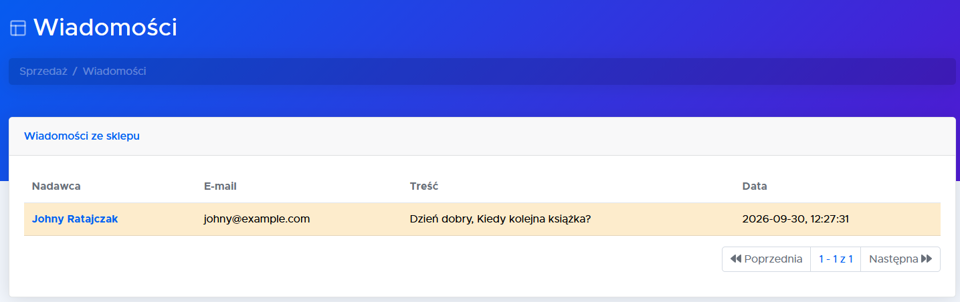
W nim znajduje się opcja wysłania wiadomości oraz dane kontaktowe. Jeżeli ktoś skorzysta z formularza, to w systemie w zakładce Wiadomości będziesz mógł odczytać zapytanie.
Podsumowanie
Gratuluję! Od teraz posiadasz swój pełnoprawny sklep. Możesz zarządzać swoimi produktami, które są dostępne dla klientów. Jedyny ostatni krok jaki pozostał to aktywacja płatności, ale o tym przeczytasz w tym artykule.
← Wszystkie wpisy